Tu as trouvé un étalonnage qui te plaît vraiment et que tu aimerais réutiliser sur une autre vidéo ? Tu peux le conserver dans une LUT .cube pour le réutiliser sur d'autres plans, d'autres projets, et même dans d'autres logiciels.
C'est exactement comme ça qu'on se crée une signature visuelle reconnaissable. On voit comment faire, c'est tout simple.
Le principe
Créer une LUT, c'est juste exporter ton étalonnage actuel dans un petit fichier. Ce fichier, tu pourras le réappliquer en un clic plus tard, au lieu de refaire tous tes réglages à la main à chaque fois.
Étape 1 : Étalonner ton plan
Commence par étalonner un plan comme tu le souhaites dans Couleur Lumetri : correction de base, courbes, roues chromatiques, tout ce que tu veux. C'est cet étalonnage précis que tu vas transformer en LUT.
Étape 2 : Exporter la LUT
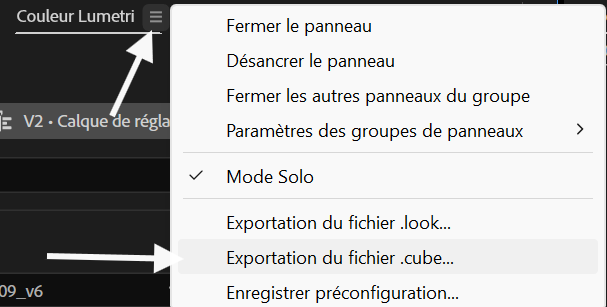
En haut du panneau Couleur Lumetri, clique sur le menu (les trois petits traits, ou la flèche selon ta version). Choisis Exporter .cube (ou .look si tu veux rester dans l'écosystème Adobe mais je te conseille le .cube).
Étape 3 : Nommer et ranger
Nomme clairement ta LUT et enregistre-la dans un dossier facile à retrouver.
Si tu la nomme pas et que tu mets un nom pourri, crois-moi, on oublie vite où elle est rangée et à quoi elle ressemble, c'est une perte de temps.
Étape 4 : La réutiliser
Pour t'en resservir, importe-la simplement, j'ai fait un cours entier pour importer un Look ou LUT en entrée. Et voilà, ton look se réapplique en un clic.
Astuce de pro
Crée ta LUT à partir d'un plan bien exposé et neutre au départ. Si ton plan de base est mal exposé, ta LUT va essayer de corriger des défauts et se comportera bizarre sur les autres plans.
Et garde bien en tête qu'une LUT n'est qu'un point de départ : tu devras toujours réajuster l'expo et la balance plan par plan. Ce n'est pas un bouton magique qui rend tout parfait.
Conclusion
Créer ta LUT, c'est te construire une identité visuelle réutilisable facilement, rapidement et qui te suit de projet en projet.
- Tu étalonnes un plan propre et neutre
- Tu exportes en .cube en cliquant sur les trois petits points
- Tu la nommes clairement
- Tu la réimportes partout où tu veux