L'étalonnage, ça se fait en deux temps : d'abord tu corriges les couleurs pour qu'elles paraissent naturelles, ensuite tu leur donnes un style (cinéma, chaud, froid, vintage…).
Et la bonne nouvelle, c'est que tout se passe au même endroit : le panneau Couleur Lumetri. Une fois que tu as la logique, tu vas adorer.
Étape 1 : Passer en espace Couleur
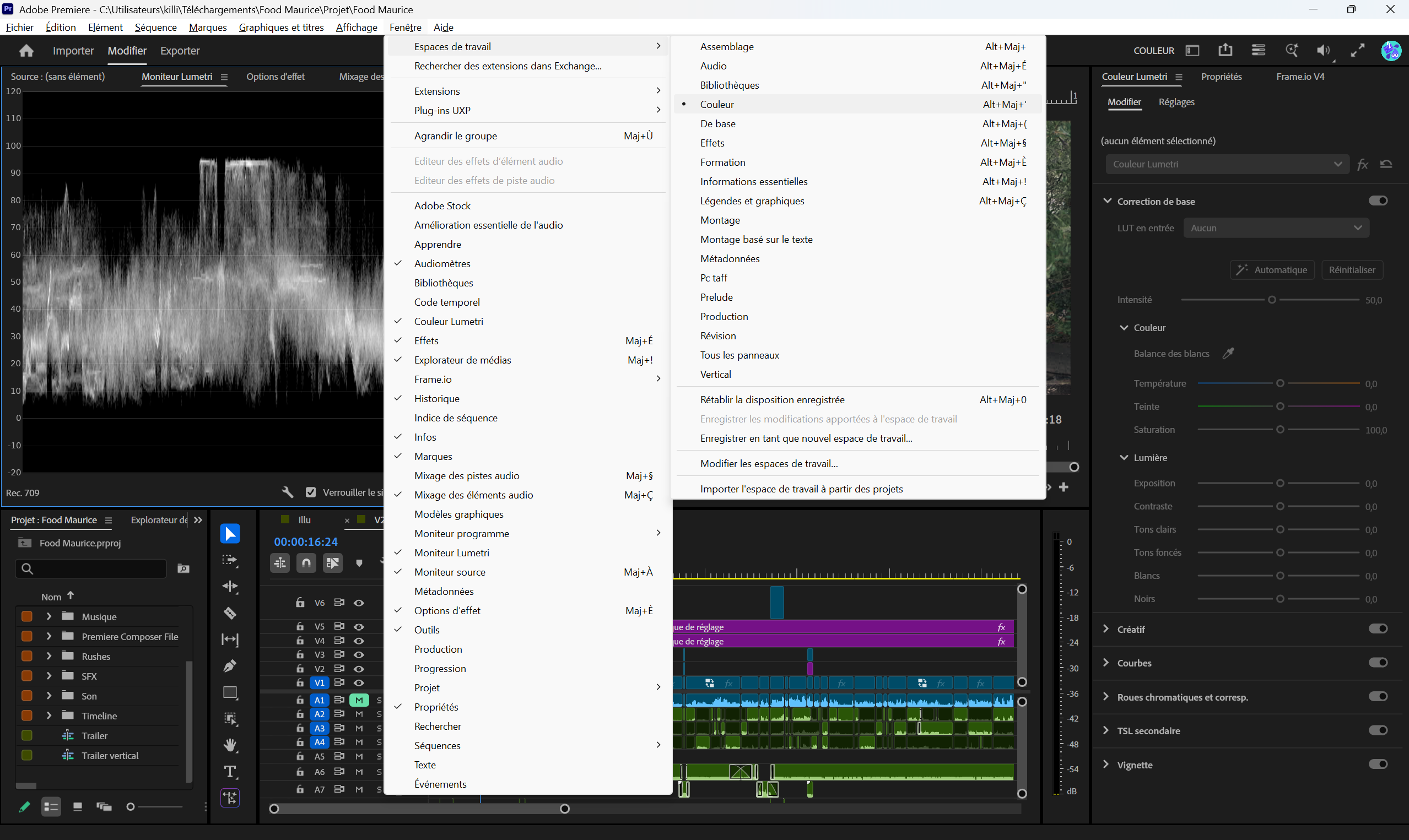
Va dans Fenêtre > Espaces de travail > Couleur. Ton écran se réorganise complètement : tu obtiens le panneau Couleur Lumetri à droite, et les Moniteur (les scopes) à gauche. Tu as tout sous la main.
Étape 2 : Découvrir les sections de Lumetri
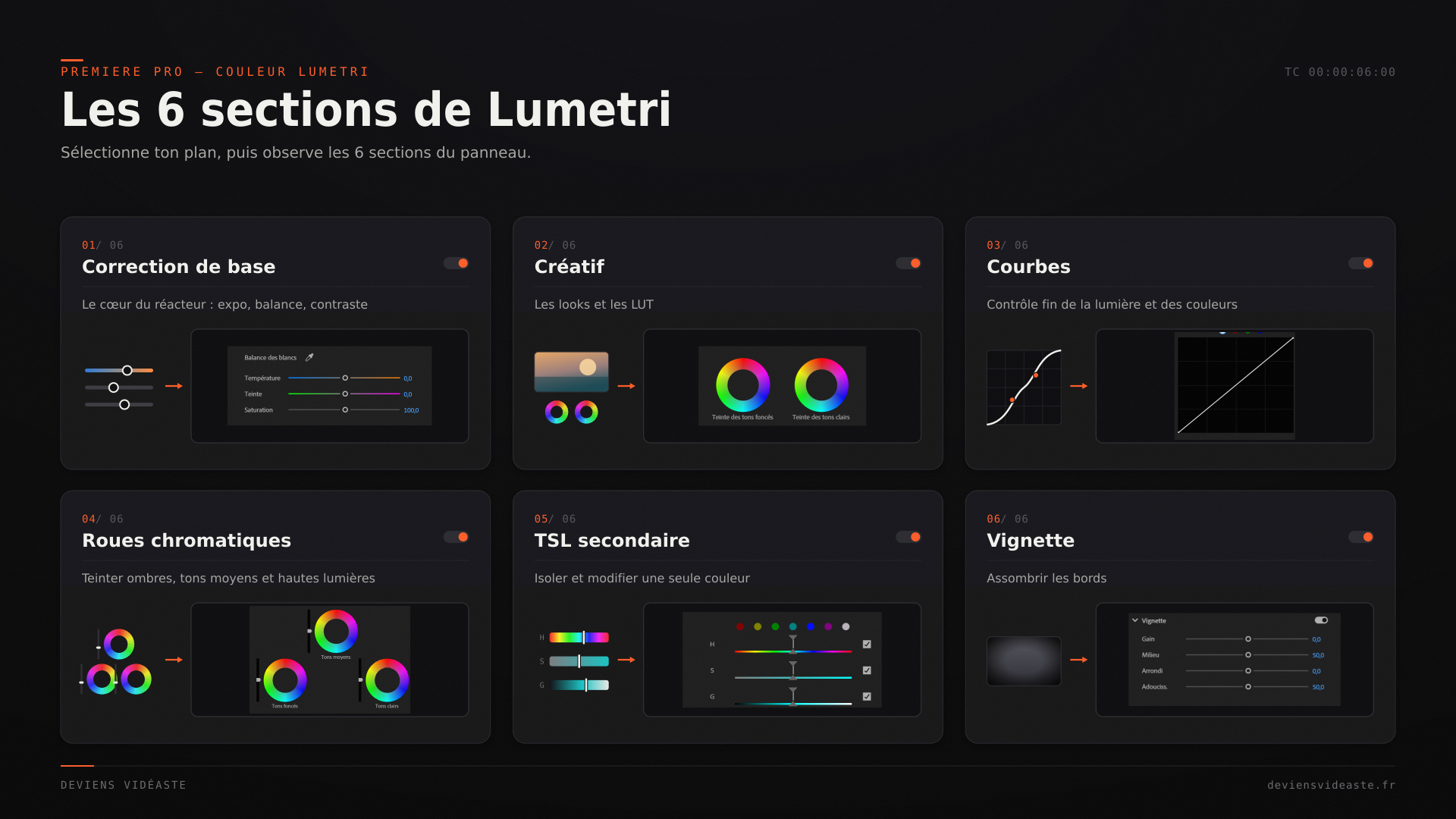
Sélectionne ton plan, puis observe les 6 sections de Lumetri :
- Correction de base : le cœur du réacteur (expo, balance, contraste)
- Créatif : pour les looks et les LUT
- Courbes : pour un contrôle fin de la lumière et des couleurs
- Roues chromatiques : pour teinter ombres, tons moyens et hautes lumières
- TSL secondaire : pour isoler et modifier une seule couleur
- Vignette : pour assombrir les bords
Étape 3 : Équilibrer la lumière
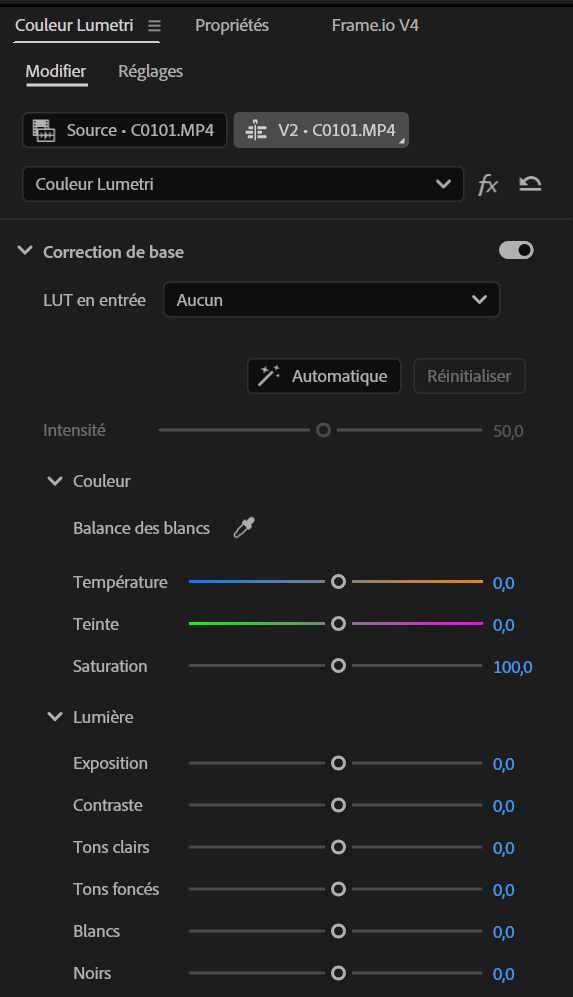
Dans Correction de base, joue avec les curseurs : Exposition pour éclaircir ou foncer globalement, Contraste pour marquer l'écart entre le noir et le blanc, et Tons clairs / Tons foncés pour cibler précisément le ciel ou les zones d'ombre.
Étape 4 : Régler la balance des blancs
Si ton image est trop jaune (filmée le soir sous des ampoules) ou trop bleue (filmée à l'ombre), corrige avec Température et Teinte.
L'astuce de débutant : clique sur la pipette de balance des blancs, puis sur un objet censé être blanc ou gris neutre dans ton image. Premiere corrige la teinte tout seul, magique.
L'ordre à respecter absolument
Il faut bien distinguer deux choses : la correction primaire (normaliser ton image : expo, balance, contraste, pour avoir un truc neutre et cohérent) et le color grading (l'intention artistique : look chaud, froid, ciné).
Et tu étalonnes toujours dans cet ordre :
- l'exposition
- la balance des blancs
- le contraste
- la saturation
- et enfin le look
Toujours du correctif vers le créatif, jamais l'inverse. Et fie-toi aux scopes plutôt qu'à ton seul écran, qui est souvent mal calibré et te ment.
Conclusion
Lumetri, c'est un outil immense, mais la logique de base est toute simple une fois que tu l'as comprise.
- Tu corriges d'abord (primaire)
- Tu stylises ensuite (look)
- Tu respectes l'ordre expo > balance > contraste > saturation > look
- Tu te fies aux scopes, pas juste à ton écran