Une LUT (Look Up Table), c'est un peu l'équivalent d'un filtre Instagram, mais pour la vidéo. C'est un petit fichier (très souvent en .cube) qui applique un look cinéma, vintage, froid, chaud… en un seul clic.
C'est super pratique, mais attention, ça s'utilise correctement. Mal employée, une LUT peut complètement flinguer ton image. On voit la bonne méthode.
Le principe
Il faut distinguer deux types de LUT, et c'est là que beaucoup se trompent : la LUT créative (qui donne un style) et la LUT technique (qui convertit du Log vers du Rec.709). On ne les applique pas au même endroit.
Étape 1 : Tester un look créatif
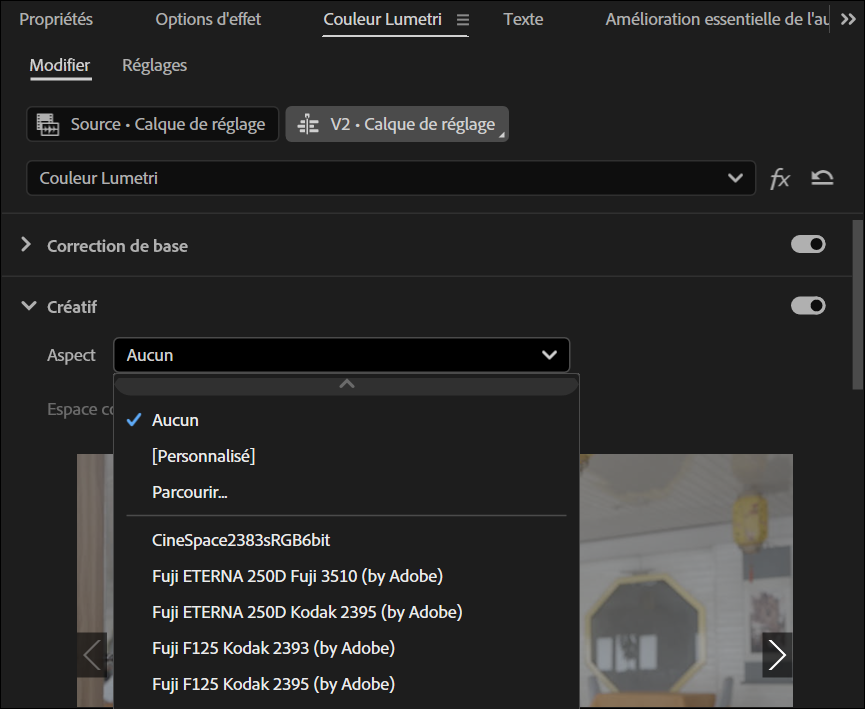
Sélectionne ton plan. Dans le panneau Lumetri, déroule la section Créatif > Aspect > Parcourir, et choisis ton fichier .cube ou .look.
Les couleurs de ton plan changent instantanément. Tu peux aussi piocher dans les looks déjà intégrés à Premiere pour t'inspirer.
Étape 2 : Le cas de la LUT technique
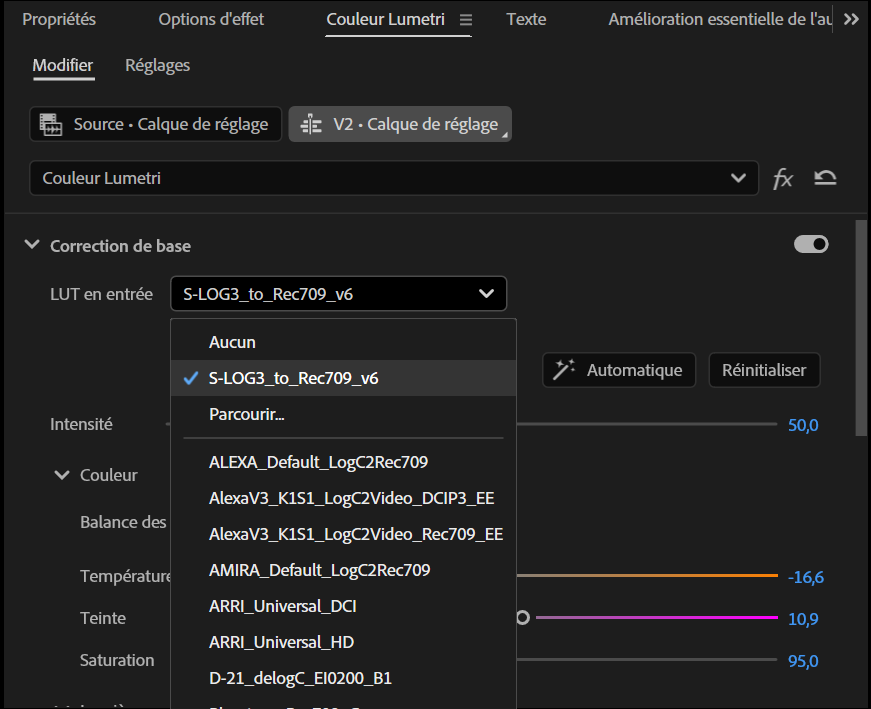
Si ta LUT sert à convertir du Log vers du Rec.709 (et pas juste à donner un style), utilise plutôt LUT en entrée, dans la section Correction de base.
C'est vraiment important de ne pas confondre les deux usages, sinon ton image part en vrille.
Étape 3 : Bien doser sa LUT
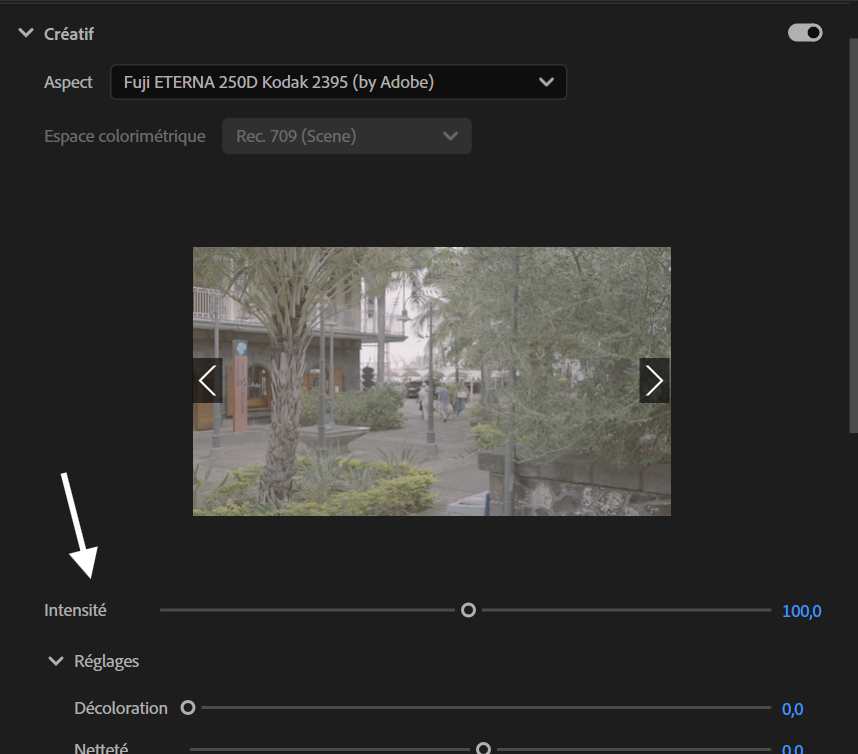
Souvent, la LUT est trop forte d'origine. Juste sous le menu, utilise le curseur Intensité et baisse-le (genre à 50) pour un effet plus subtil et naturel. Une LUT à fond, c'est rarement beau.
Étape 4 : Installer des LUT en permanence
Si tu veux avoir tes LUT toujours dispo dans le menu, copie tes fichiers dans le dossier LUTs de Premiere :
- Windows : ...\Adobe\Adobe Premiere Pro XXXX\Lumetri\LUTs\LeBonDossier
- Mac : /Bibliothèque/Application Support/Adobe/Common/LUTs/LeBonDossier
Puis redémarre le logiciel, et tes LUT apparaîtront directement dans la liste.
L'erreur à ne surtout pas faire
Fais TOUJOURS tes corrections de base AVANT la LUT (idéalement sur un calque d'effet en dessous). Parce que si la LUT travaille sur une image pas corrigée (mal exposée, mauvaise balance), le rendu part complètement en cacahuète.
L'ordre logique : tu corriges ton image pour qu'elle soit propre, ET ENSUITE tu poses ta LUT par-dessus.
Conclusion
Une LUT, bien utilisée, c'est un raccourci génial pour donner du caractère à ta vidéo en un clic.
- Look créatif via la section Créatif
- Conversion via LUT en entrée
- Corrections de base AVANT la LUT
- Dosage avec le curseur Intensité