Avant même de toucher au moindre effet audio, il faut amener chaque plan à un niveau correct. Ni trop fort, sinon ça sature et ça grésille dans les oreilles. Ni trop faible, sinon on n'entend rien et le spectateur monte son volume… pour se prendre la musique d'après en pleine tête.
Pour gérer ça, tu as deux leviers : le volume (sur la timeline) et le gain (sur le plan). On regarde les deux, et surtout je t'explique lequel utiliser quand.
Étape 1 : Surveille tes niveaux
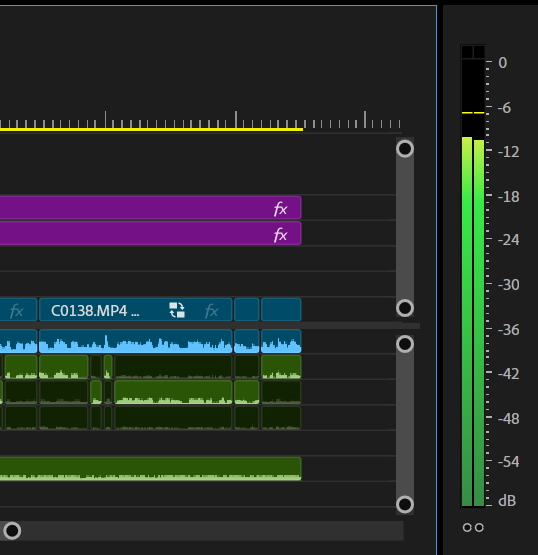
Première chose, ouvre l'Audiomètre (Fenêtre > Audiomètres) et garde-le sous les yeux tout le temps. C'est ta jauge, c'est lui qui te dit si tu es dans le vert ou si tu pars dans le rouge.
La cible à viser pour des voix et des dialogues : autour de -12 à -6 dB en crête, et surtout sans jamais toucher le 0, qui correspond à un son tout saturé.
Étape 2 : Le réglage rapide (le volume)
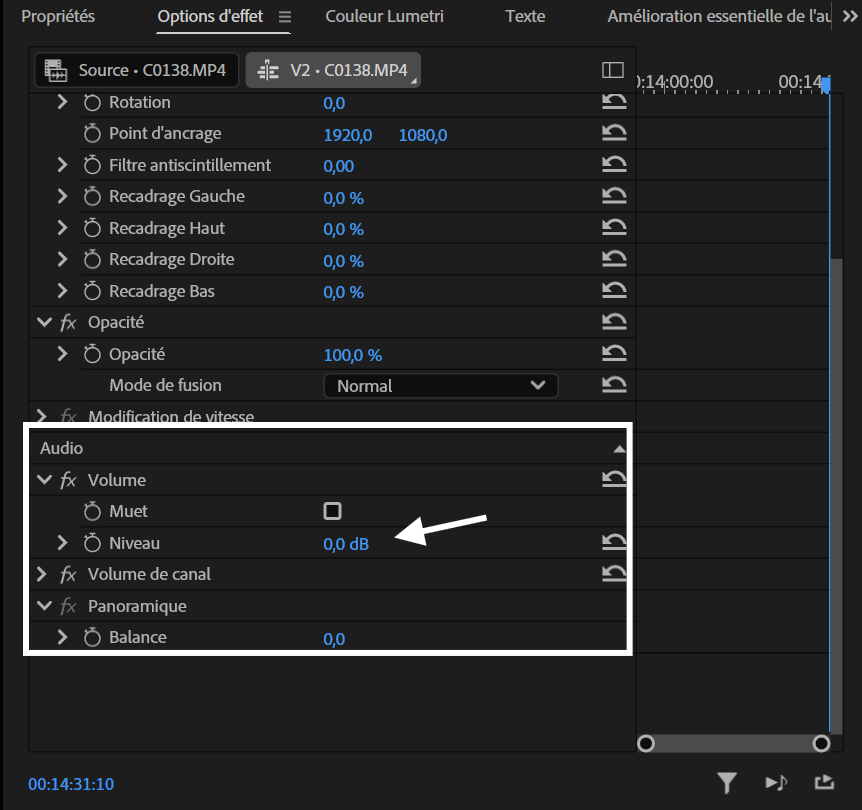
La méthode la plus rapide : sur ton clip audio dans la timeline, tu as une ligne de volume horizontale. Monte-la ou descends-la directement à la souris.
C'est pratique pour ajuster vite fait, mais attention : si tu pousses trop fort avec ça, le son commence à se dégrader. D'où l'intérêt de la méthode suivante.
Étape 3 : Le réglage précis (le gain)
Pour un réglage propre et non destructif, fais un clic droit sur ton clip > Gain audio (ou appuie sur la touche G).
Une petite fenêtre s'ouvre. Tape une valeur positive pour monter (genre +5 dB) ou négative pour baisser (genre -10 dB). Tu peux aussi cocher Normaliser le pic max pour que Premiere vise tout seul une crête cible.
Étape 4 : Faire varier le niveau dans un même plan
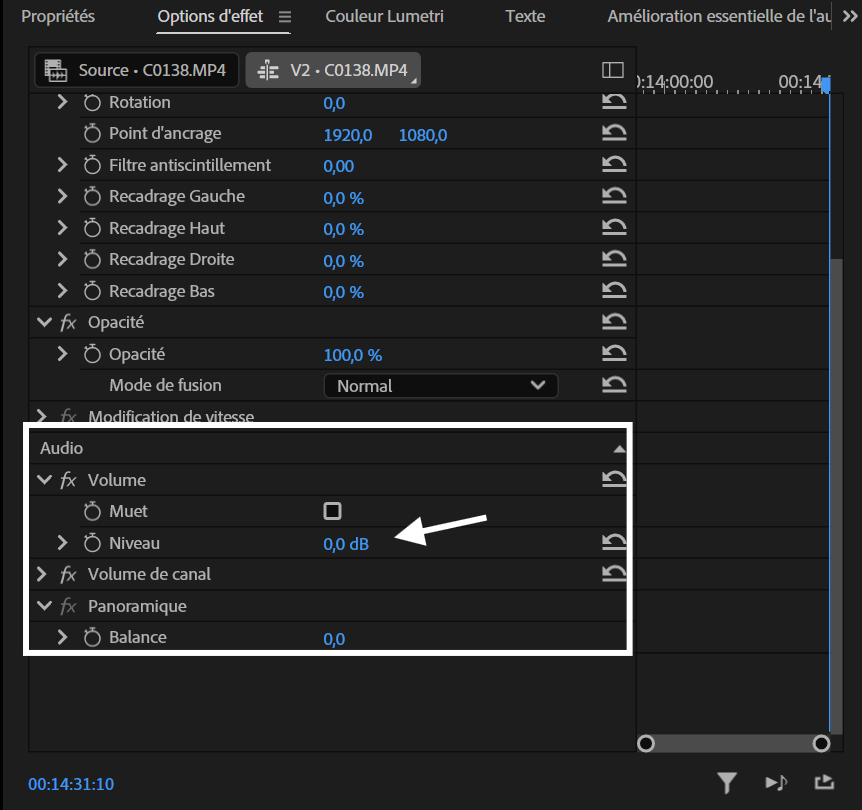
Parfois, le volume doit changer à l'intérieur d'un même clip. Pour ça, pose des images clés sur le volume, j'ai fait tout un cours sur comment utiliser les images clés sur Premiere Pro.
Par exemple, ton interlocuteur parle plus fort sur une phrase : tu poses deux images clés autour, et tu baisses le volume juste sur ce passage. Le reste ne bouge pas.
Gain ou volume ? La différence importante
Voilà le truc à vraiment retenir : le gain corrige sans dégrader, contrairement à un volume poussé trop haut qui finit par saturer.
Donc si un plan est trop faible à la base, passe par le gain pour le remonter, pas par le volume.
Conclusion
Régler ses niveaux, c'est la toute première étape d'un son propre, et c'est ce qui fait que ta vidéo « sonne » bien avant même d'ajouter le moindre effet.
- Tu surveilles l'audiomètre en permanence
- Tu vises -12 à -6 dB sur tes voix
- Tu utilises le gain pour corriger un plan trop faible
- Tu poses des images clés pour les variations