Les images clés, aussi appelées keyframes, sont l’un des outils les plus importants dans Premiere Pro.
C’est ce qui permet de :
- créer des zooms
- faire bouger un élément
- faire apparaître ou disparaître un plan
- texte
- modifier un volume audio
Bref :
👉 tout ce qui change dans le temps dans Premiere Pro utilise des keyframes.
Si vous comprenez les keyframes, vous débloquez énormément de possibilités en montage.
Qu’est-ce qu’une image clé (Keyframe)
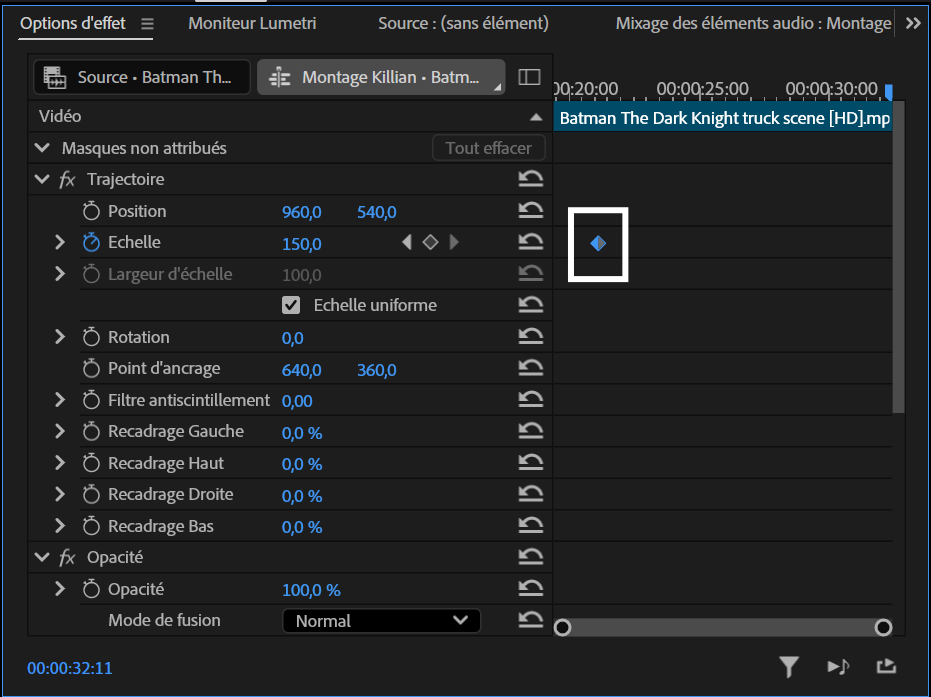
Une image clé est simplement un point dans la timeline où vous définissez une valeur précise.
Par exemple :
- au début du plan → échelle 100%
- à la fin du plan → échelle 130%
Premiere va alors calculer automatiquement la transition entre les deux.
C’est ce qui crée l’animation.
En résumé :
👉 une image clé définit un état à un moment précis.
Et Premiere anime tout ce qu’il y a entre les deux.
Où utiliser les keyframes
Dans Premiere Pro, on peut utiliser les images clés sur énormément de paramètres.
Mouvement
- Position
- Échelle
- Rotation
Opacité
Permet de :
- faire apparaître un plan
- faire disparaître un plan
- créer des transitions simples.
Effets
On peut animer pratiquement tous les effets :
- flou
- luminosité
- contraste
- couleur
- etc...
Audio
Les keyframes servent aussi à animer :
- le volume
- la balance audio.
Globalement tous les effets
La liste sur le dessus servait à vous donner des exemples et les bases, mais globalement c’est sur tout les effets que l’on peut utiliser les keyframes sur Premiere Pro.
Ajouter une image clé
La méthode est très simple.
Étape 1 : sélectionner le clip
- Place ton clip dans la timeline
- Clique dessus
- Ouvre Options d’effet
Étape 2 : activer l’animation
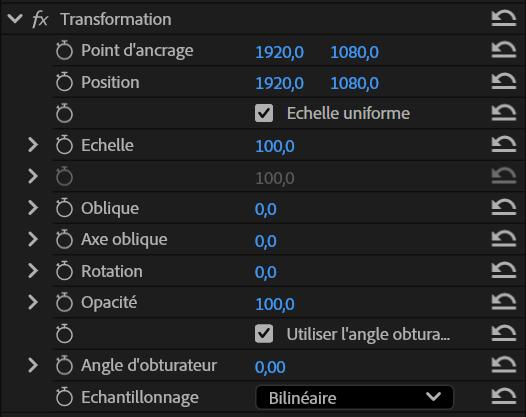
Dans le panneau Options d’effet, tu verras un petit chronomètre à côté de certains paramètres.
Clique dessus.
👉 Cela active les keyframes pour ce paramètre.
Premiere crée automatiquement la première image clé.
Étape 3 : créer une deuxième image clé
Maintenant :
- avance dans la timeline
- modifie la valeur du paramètre
Par exemple :
- change l’échelle
- déplace la position
- modifie l’opacité
- ajuste le volume
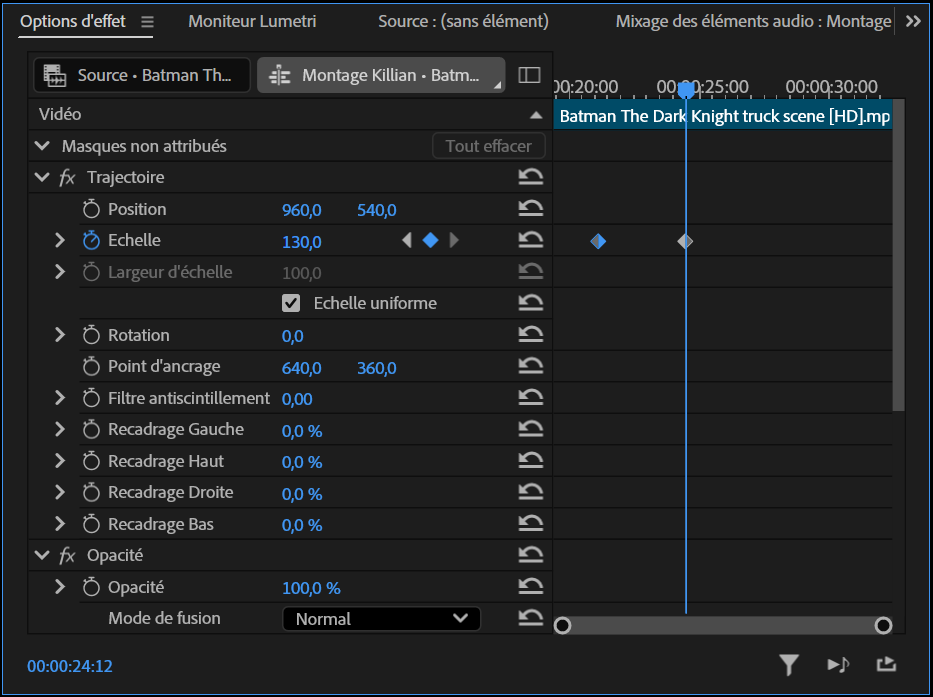
Premiere crée automatiquement une nouvelle image clé sans que tu n’ai besoin d’appuyer à nouveau sur le chronomètre.
Et l’animation apparaît.
Comprendre le fonctionnement
Pour créer une animation, il faut au minimum deux keyframes pour faire un changement de valeur :
- 1️⃣ une image clé de départ
- 2️⃣ une image clé d’arrivée
Entre les deux :
👉 Premiere crée automatiquement le mouvement.
C’est exactement ce qui permet de faire :
- un zoom
- un déplacement
- fade
- une animation.
Modifier ou supprimer une image clé
Les images clés apparaissent sous forme de petits losanges dans la timeline.
Vous pouvez :
- les déplacer pour modifier le timing
- modifier leur valeur en double cliquant dessus
- les supprimer si nécessaire.
Cela permet d’ajuster très précisément votre animation.
Exemple simple : faire apparaître une vidéo
Voici un exemple très classique.
- 1️⃣ début du plan → opacité 0%
- 2️⃣ quelques secondes plus tard → opacité 100%
Résultat :
👉 la vidéo apparaît progressivement.
C’est ce qu’on appelle un fade-in.

Rendre une animation plus fluide (Ease In / Ease Out)
Par défaut, les animations dans Premiere Pro sont très linéaires.
Cela veut dire que le mouvement démarre et s’arrête de manière un peu brutale.
Pour rendre une animation plus naturelle, on peut utiliser :
- 👉 Ease In
- 👉 Ease Out
Ease Out
Le mouvement démarre plus doucement, puis accélère.
Très utile pour :
- les zooms
- les mouvements de caméra
- les animations de texte.
Ease In
Le mouvement ralentit avant de s’arrêter.
Cela donne un rendu plus naturel et plus fluide.
Comment appliquer Ease In / Ease Out
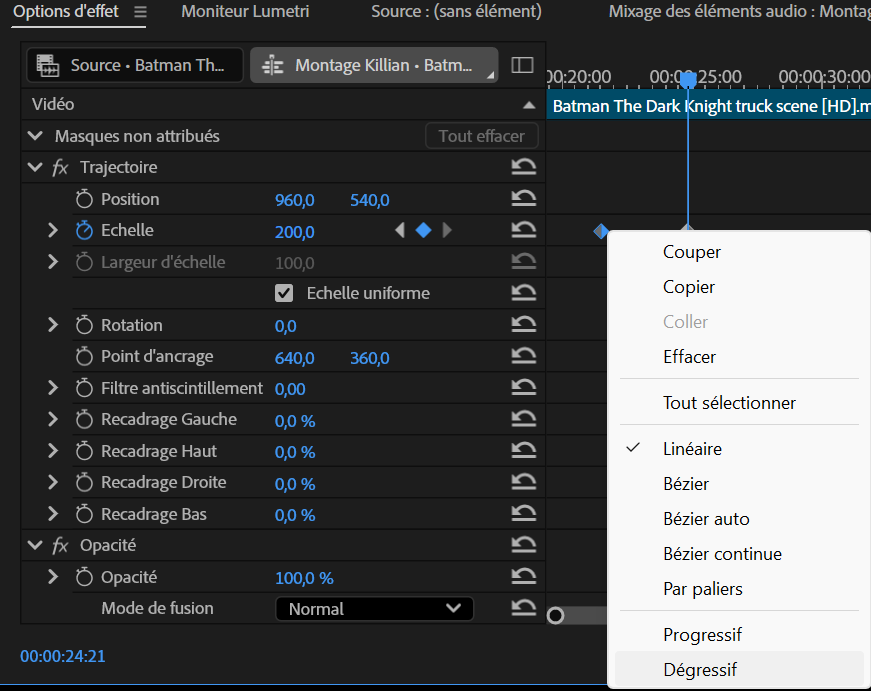
- Clique droit sur une image clé
- Choisis :
- Progressif
- Dégressif
Résultat :
👉 l’animation devient plus fluide.
Utiliser le graphique pour fluidifier une animation
Pour aller encore plus loin, Premiere Pro permet de contrôler précisément la vitesse d’une animation grâce au graphique de vitesse.
C’est ce qui permet de créer des mouvements beaucoup plus propres et professionnels.
Afficher le graphique
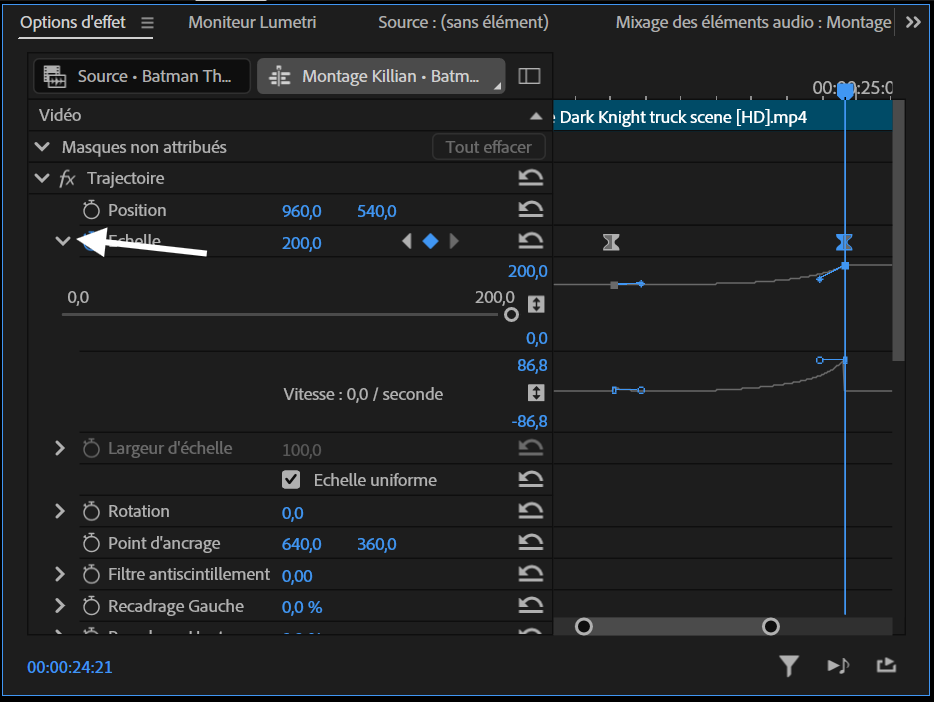
Dans le panneau Options d’effet :
- active les keyframes
- clique sur la petite flèche du paramètre animé
- affiche le graphique
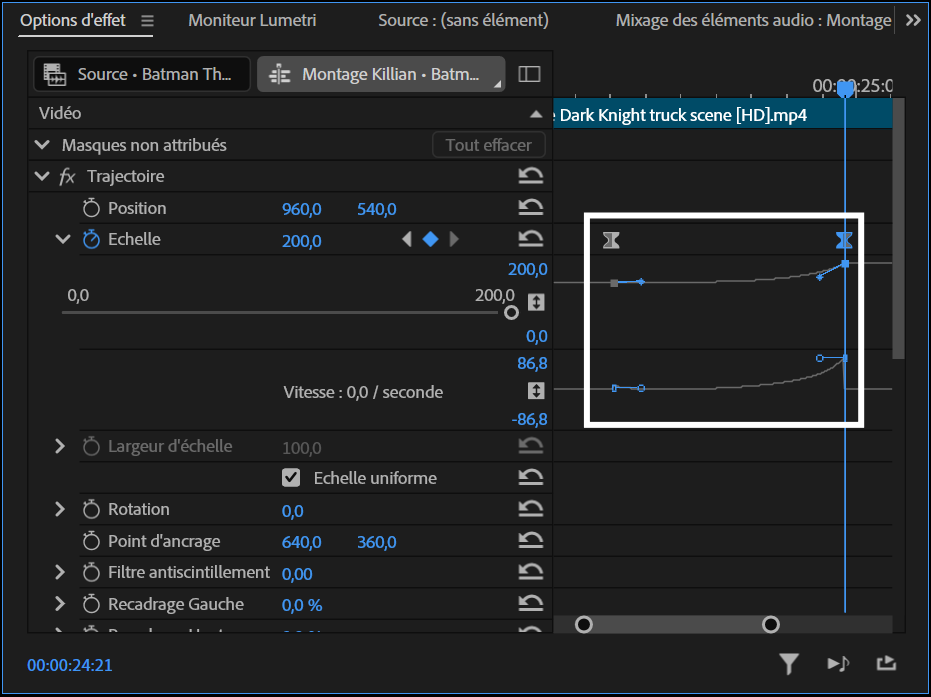
Ce graphique représente l’évolution de la valeur dans le temps.
Comprendre le graphique
Le graphique fonctionne simplement :
- horizontal → le temps
- vertical → la valeur du paramètre
Par exemple pour l’échelle :
- bas du graphique → zoom faible
- haut du graphique → zoom fort.
Modifier la courbe
Chaque keyframe possède des poignées de courbe.
En les déplaçant, vous pouvez :
- accélérer un mouvement
- ralentir une animation
- créer des mouvements beaucoup plus fluides.
Exemple concret
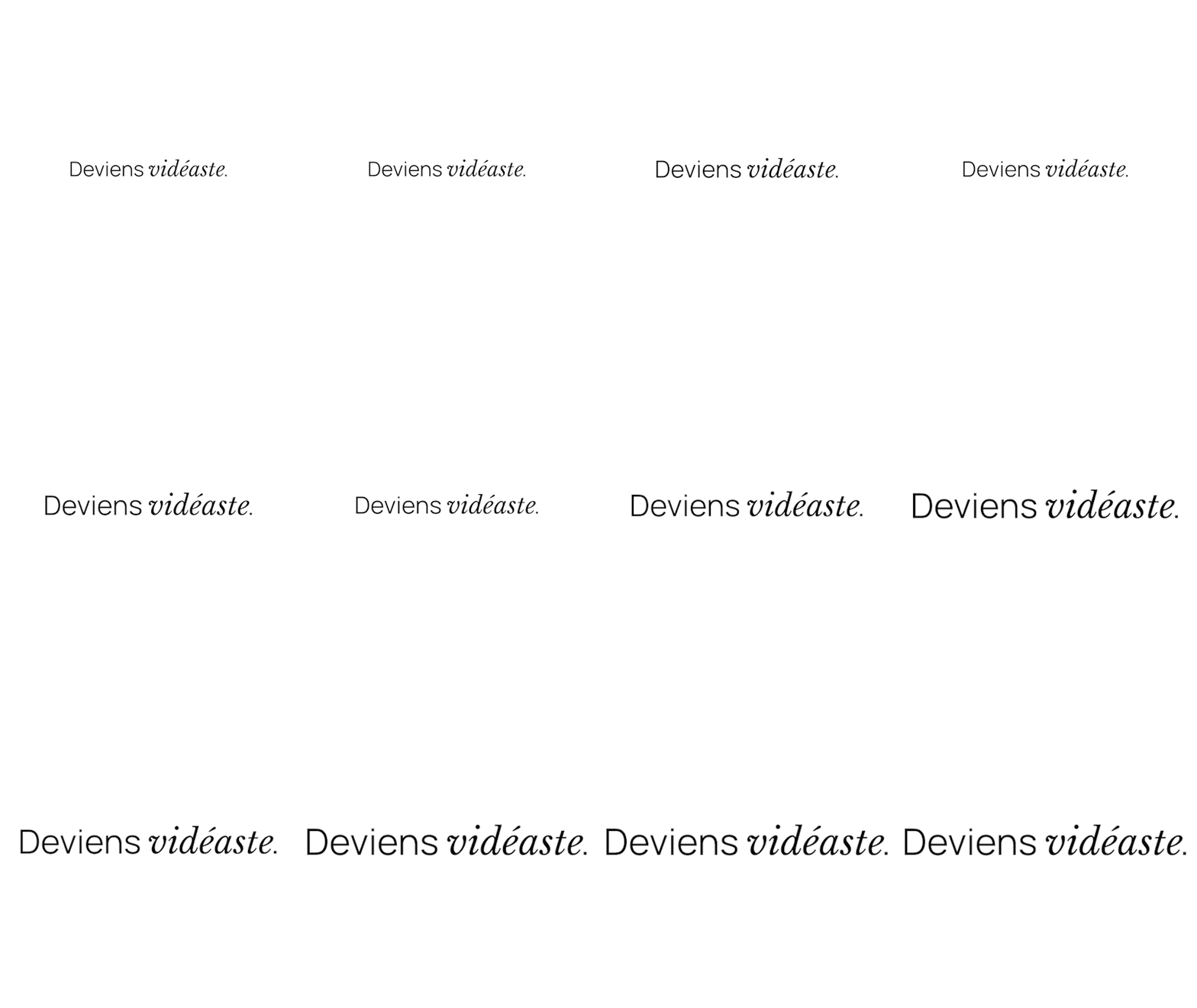
Prenons un zoom :
Sans modification :
👉 le zoom avance à vitesse constante.
Avec une courbe :
👉 le zoom démarre doucement, accélère, puis ralentit.
Résultat :
✔ mouvement plus naturel
✔ rendu beaucoup plus professionnel.
Astuce importante
Beaucoup de débutants font cette erreur :
❌ ajouter trop de keyframes.
Dans la majorité des cas :
👉 deux ou trois images clés suffisent.
Ce qui fait la différence, c’est surtout la courbe d’animation, pas le nombre de points.
Conclusion
Les images clés sont la base de toutes les animations dans Premiere Pro.
Une fois que vous les maîtrisez, vous pouvez :
✔ créer des zooms
✔ déplacer des éléments
✔ animer des effets
✔ gérer l’audio
✔ rendre vos montages beaucoup plus dynamiques
Et en utilisant le graphique d’animation, vous pouvez obtenir des mouvements beaucoup plus fluides et professionnels.