Le bon fonctionnement format / codec, ça dépend entièrement de la destination de ta vidéo. Internet, archive, post-production… ce ne sont pas du tout les mêmes réglages, et choisir le mauvais peut te coûter cher en qualité ou en espace disque. Mais bon, pars du principe que dans beaucoup de cas tu utiliseras du H.264 mp4.
On fait le tri pour que tu saches toujours quoi choisir.
Étape 1 : Ouvrir l'export
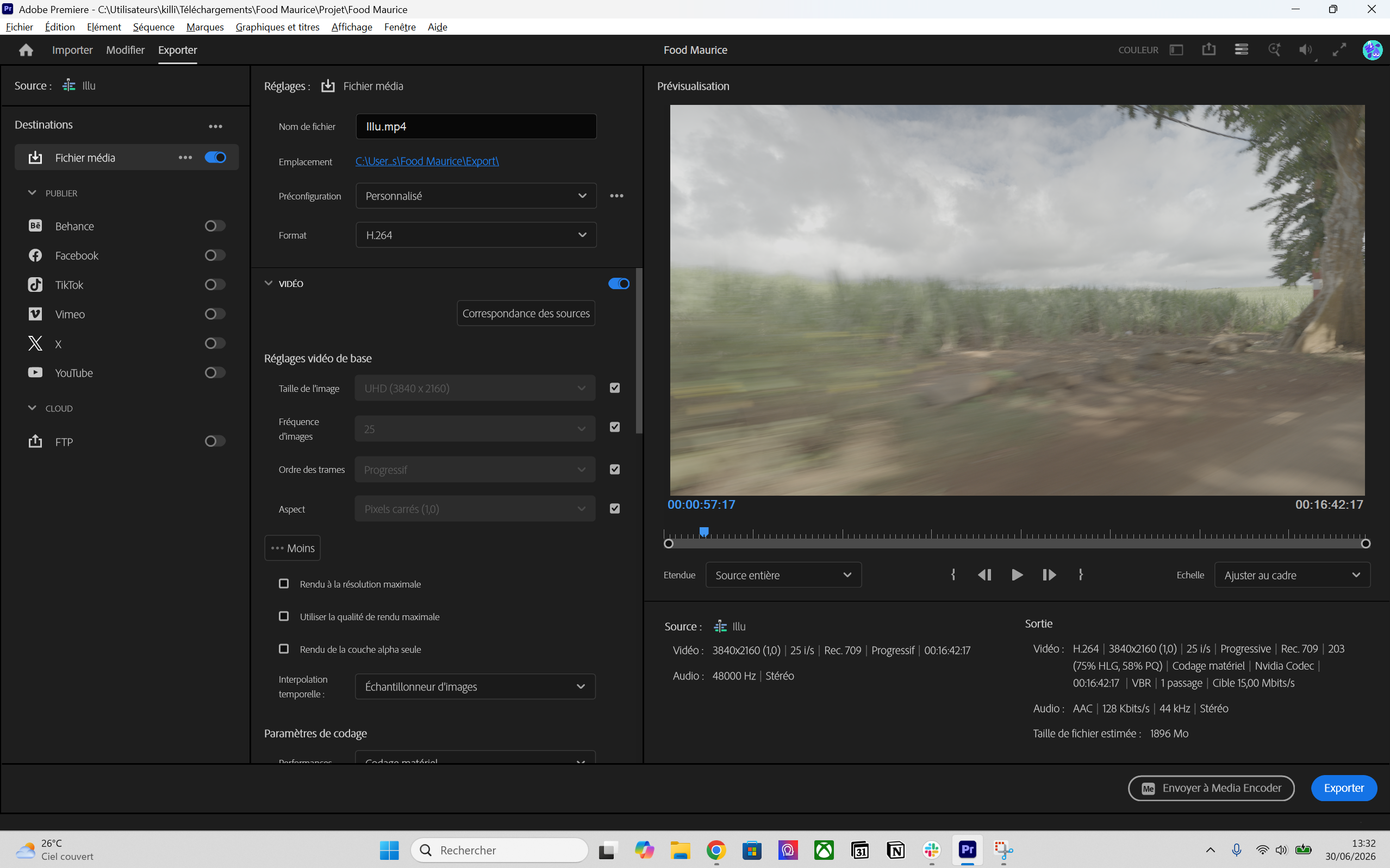
Ouvre les réglages d'export avec Ctrl+M (PC) ou Cmd+M (Mac). Ou alors on clique sur Exporter en haut à gauche. C'est là que tout se passe.
Pour le web : H.264
Pour YouTube, les réseaux et 80% de ton utilisation, c'est simple : format H.264, conteneur .mp4. C'est le meilleur rapport qualité/poids, et c'est lisible absolument partout.
Évite AVI ou QuickTime pour le web, ça ne sert à rien et c'est beaucoup plus lourd.
Pour alléger : HEVC (H.265)
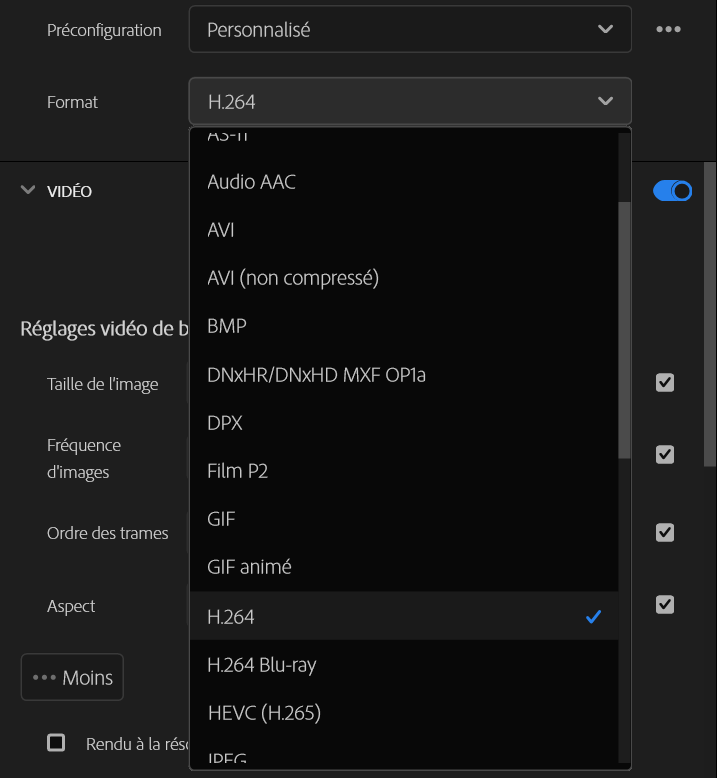
Si tu veux des fichiers plus légers à qualité égale, passe en HEVC (H.265). À qualité identique, c'est beaucoup plus compact.
Le seul bémol : la lecture est encore beaucoup moins universelle, un peu galère à lire. À garder en tête selon ton public.
Pour la post-prod : ProRes
Pour de la haute qualité, de la retouche ou de l'archivage, passe en QuickTime + Apple ProRes 422 (ou DNxHD côté Windows).
C'est lourd, très très lourd même, mais c'est quasiment sans perte. Pense aussi à cocher Rendu à la profondeur maximale + Qualité de rendu maximale, et à vérifier que résolution et fréquence d'images collent à ta séquence source.
Mais bon, cette option c'est vraiment si t'as beaucoup de capacité de stockage car c'est vraiment très lourd.
Exemple concret
Tu finis un court-métrage. Tu exportes un master en ProRes que tu ranges précieusement (c'est ta version sans perte, au cas où tu voudrais y retoucher plus tard), et tu exportes une version H.264 .mp4 pour la balancer sur YouTube et l'envoyer à tes potes. Deux fichiers, deux usages.
La règle simple à retenir
H.264 pour livrer, ProRes pour archiver ou retravailler. Avec ces deux-là en tête, tu couvres l'immense majorité des cas.
Et surtout, évite d'exporter en H.264 puis de ré-éditer dessus : à chaque passage en H.264, tu perds de la qualité, et ça finit par se voir.
Conclusion
Bien choisir son format, c'est éviter à la fois les fichiers énormes inutiles et les vidéos illisibles chez le client.
- Web = H.264 .mp4
- Plus léger = H.265 (mais moins universel)
- Archive et retouche = ProRes