Les proxys sont la solution la plus efficace pour garder un montage fluide quand vous travaillez sur des fichiers lourds ou que votre PC est fatigué.
Je vous explique pas à pas comment créer des proxys, quels réglages choisir selon la puissance et comment activer/désactiver les proxys pendant le montage.
Qu’est-ce qu’un proxy et pourquoi l’utiliser ?
Un proxy est une version compressée de votre fichier vidéo. Vous montez sur ces versions légères, puis Premiere Pro remplace automatiquement par les fichiers originaux au moment de l’export.
Résultat : meilleure fluidité, lectures moins saccadées, et gain de productivité — sans aucune perte de qualité sur l’export final.
Prérequis rapides
- Avoir importé vos médias dans le panneau Média de Premiere Pro.
- Adobe Media Encoder doit être installé sur votre machine (c’est lui qui génère les proxys).
Comment créer des proxys dans Premiere Pro
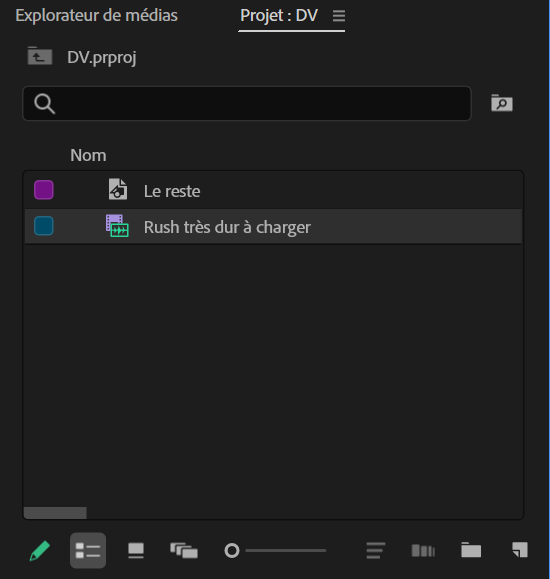
1) Sélectionner les médias dans le panneau Média
Sélectionnez tous les rushs pour lesquels vous voulez créer des proxys dans votre panneau Média / Projet. Si vous avez suivi le tuto sur l’organisation des fichiers, normalement c’est assez simple à trouver ! Le rush ou les rushs sont censés être en surbrillance.
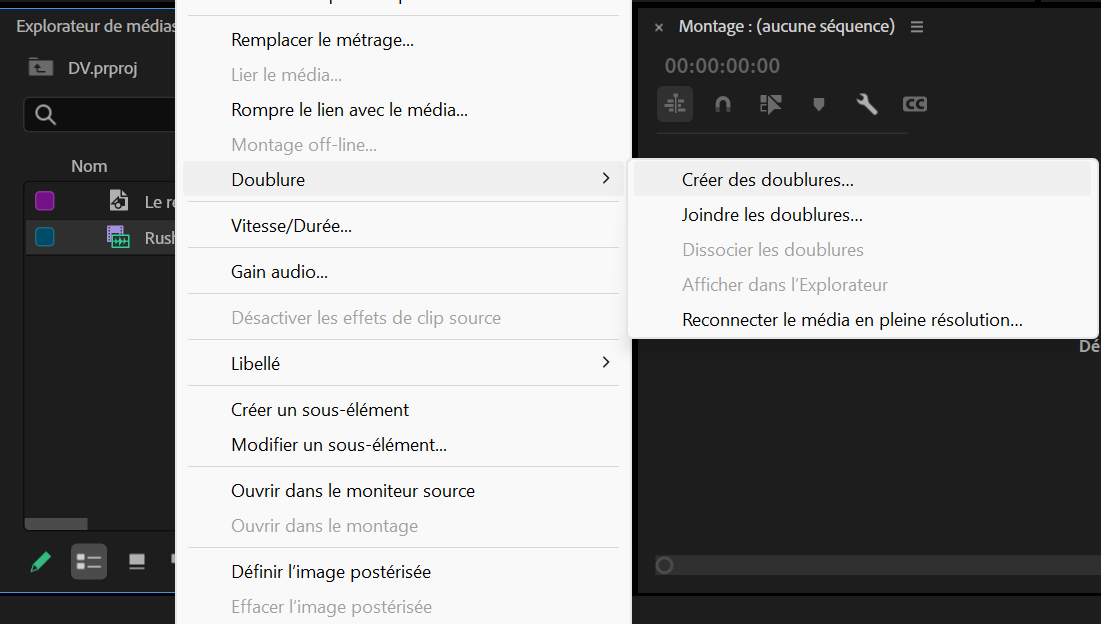
2) Clic droit → Doublure → Créer des doublures
Faites un clic droit sur la sélection → Doublure → Créer des doublures.
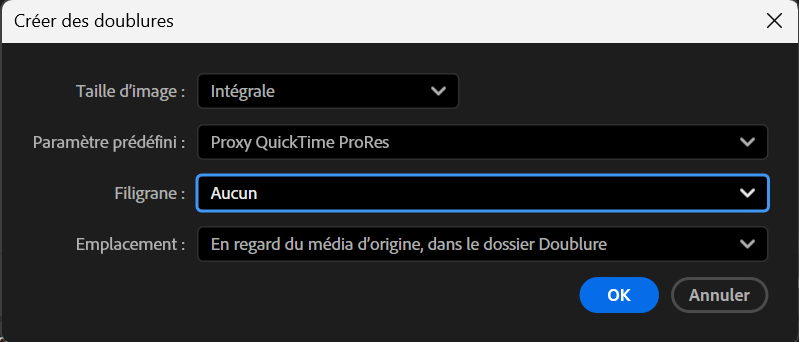
Une petite page s’ouvre avec les options de création des proxys.
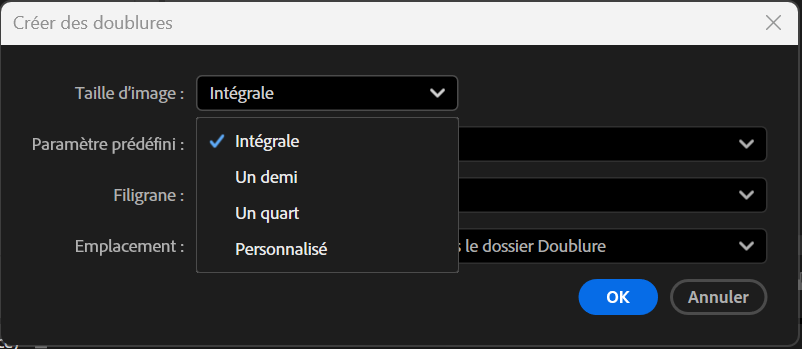
3) Réglage : Taille d’image (qualité / performance)
La taille d’image détermine combien la résolution sera réduite :
- 1/2 — Recommandé si vous avez un PC correct ou un bon Mac : bon équilibre qualité/perf. On divise la qualité par deux.
- 1/4 — Si votre machine est vraiment limitée : plus performant, moins détaillé. On divise la qualité par quatre.
- Autres options — À adapter selon vos essais.
Conseil : commencez par 1/2 sur un ou deux rushs et baissez si nécessaire car ça peut vite devenir moins agréable pour les yeux.
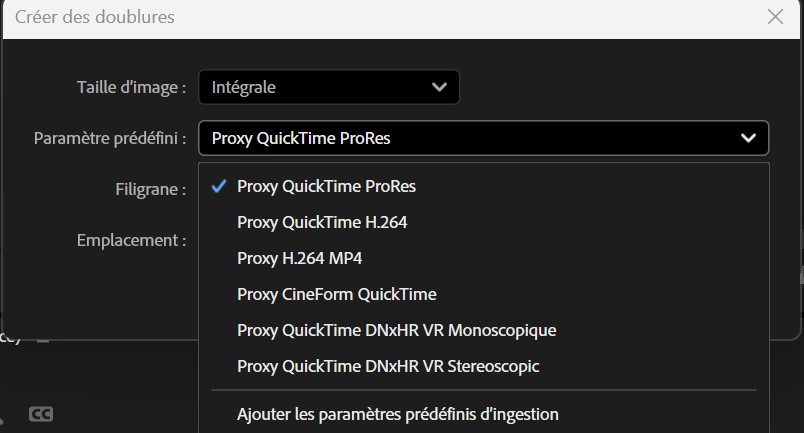
4) Paramètre prédéfini (format du proxy)
Choix courant selon OS et stockage :
- Sur Mac : QuickTime ProRes (Proxy QuickTime ProRes) — meilleure qualité, débit stable (mais fichiers plus lourds).
- Sur Windows / si vous voulez économiser de l’espace : H.264 MP4 — fichiers plus légers, bon compromis.
- Les deux fonctionnent sur les deux OS sans soucis, c'est simplement les performances qui peuvent bouger un petit peu.
Vous pouvez choisir l’un ou l’autre selon le stockage que vous avez et la rapidité voulue.
5) Filigrane — laisser sur "Aucun"
Ne mettez aucun filigrane : inutile pour un usage normal, et ça gène la lisibilité pendant le montage.
6) Emplacement des proxys — recommandé : "En regard du média d’origine"
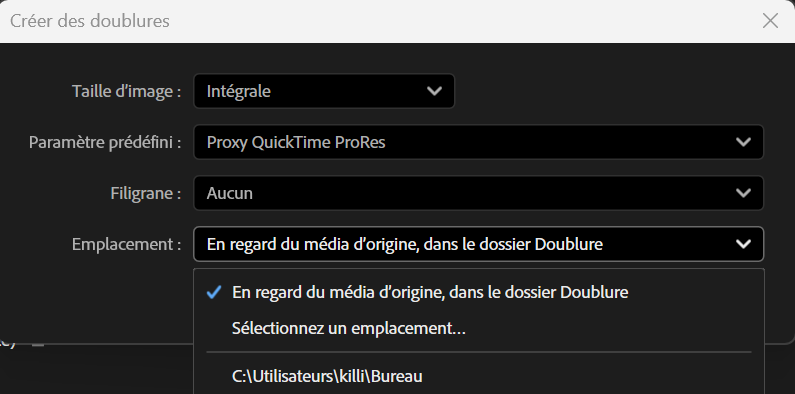
Si vous n'avez pas un disque dédié aux proxys, pour garder tout propre, sélectionnez : En regard du média d’origine, dans le dossier Doublure.
Premiere créera un dossier Doublure à côté de chaque média et y déposera les proxys.
7) Lancer la génération (Adobe Media Encoder)
Validez : Premiere envoie la tâche à Adobe Media Encoder qui va créer les proxys, ça peut mettre un peu de temps à s’ouvrir. Selon le nombre et la taille des fichiers, ça peut prendre un peu de temps à se créer. Attendez que cela soit terminé avant de vous remettre sur le montage sinon vous pouvez avoir pas mal de soucis de performances.
Activer / Désactiver les proxys pendant le montage
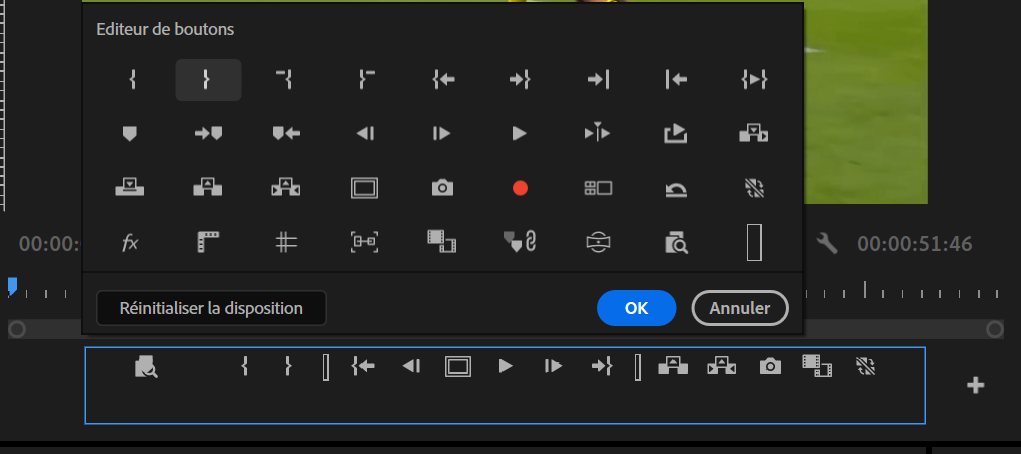
- Sous la fenêtre de prévisualisation, cliquez sur l’icône "Activer les proxys" pour basculer entre proxys et originaux.
- Si l’icône n’apparaît pas : cliquez sur le petit + (bouton des boutons) et glissez l’icône "Activer les proxys" dans la barre d’outils du moniteur.

Conclusion
Créer des proxys est une petite étape qui change beaucoup la vie : montage plus fluide, moins de frustration, et un workflow plus rapide. Si je peux vous donner un conseil, c’est si vous avez beaucoup de rushs, mettez vos proxys à créer le soir comme ça cela ne vous bloque pas pendant votre montage.