Organiser correctement ses fichiers sur Adobe Premiere Pro est l’une des choses les plus importantes pour travailler de façon pro et fluide. Une bonne organisation permet d’éviter les erreurs, les fichiers manquants et le fameux écran rouge qui donne la boule au ventre à tous les monteurs.
Comment organiser ses dossiers avant d’ouvrir Premiere Pro
S’organiser quand on est monteur, ça commence avant même de lancer le logiciel.
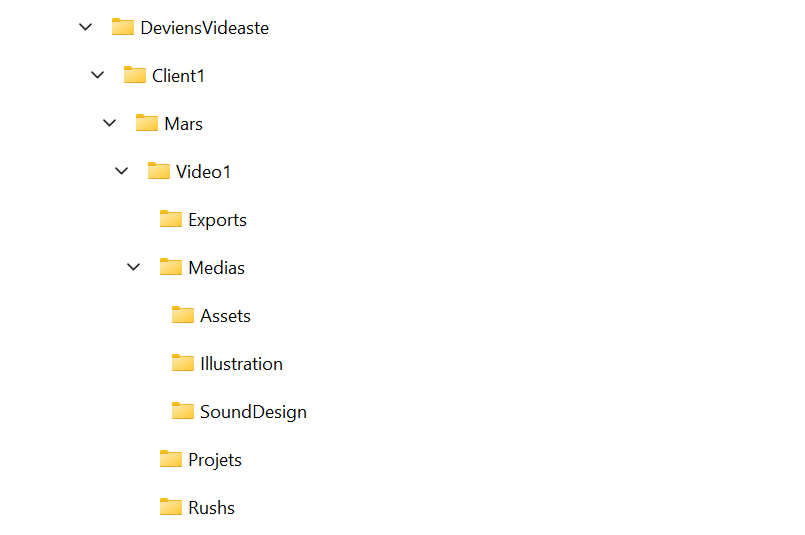
Voici une structure ultra simple, utilisée par pas mal de monteurs professionnels que j’ai pu trouver sur internet et que j’ai fini par appliquer (même si au début c’est relou de devoir s’adapter à quelque chose de nouveau).
Client / Projet → Mois → Projet → Rushs → Medias → Sound Design → Assets / Animation → Illustration → Ici vous ajoutez ce que vous voulez si besoin → Export → Projets (projets premiere, after...) → Ici vous ajoutez ce que vous voulez si besoin
Pourquoi cette organisation est idéale ?
- Impossible d’oublier où est un fichier.
- Tu supprimes les risques de “media offline” et le cauchemar d’ouvrir ton logiciel et de voir ta timeline toute déconnectée.
- Tu peux partager ou archiver un projet sans stress.
- Parfait si tu gères plusieurs clients ou projets en même temps.
Exemple visuel d’organisation sur un projet réel
Créer un Projet Type Premiere Pro (et le dupliquer pour gagner du temps)
Si tu veux vraiment monter plus vite, créer un projet type que tu gardes toujours, c’est ultra pratique.
Pourquoi utiliser un projet type ?
- Tu commences toujours dans un projet propre et organisé
- Tu as une structure identique pour tous tes montages
- Tu peux intégrer tes presets, transitions, LUTs, templates, etc.
- Tu gagnes du temps à chaque nouveau projet
- C’est un standard dans le milieu pro donc si tu es amené à travailler à plusieurs tu as déjà les bonnes pratiques
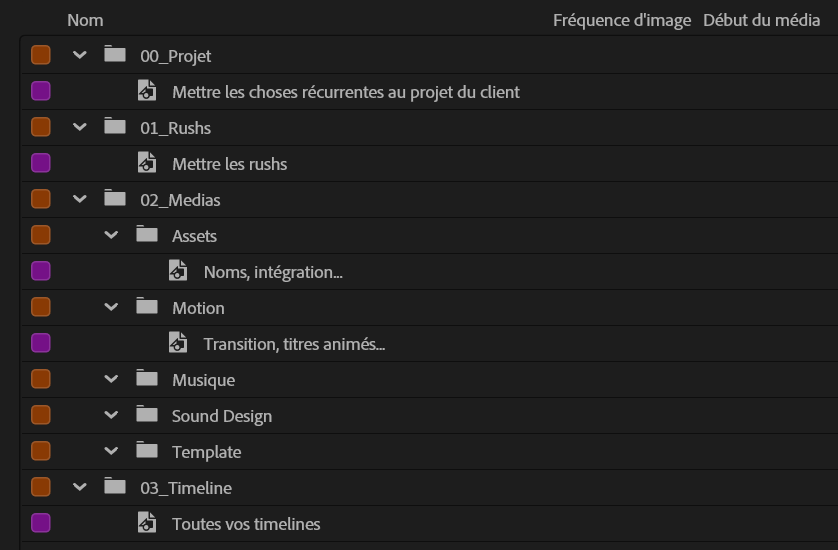
À quoi peut ressembler un projet type Premiere Pro ?
Voici une suggestion très efficace, celle que j’utilise personnellement :
00_Projet
(Séquences vierges, réglages, presets, titres modèle)
01_Rushs
(Chutiers variables : Cam A, Cam B, iPhone, Audio…)
02_Medias
Musiques
Sound Design
Assets graphiques
Motion
Templates
03_Timeline
Toutes les timeline car on peut vite les perdre dans les projets si on a beaucoup de choses.
Comment dupliquer et utiliser un projet type ?
- Créer ton projet et trouve le dans ton pc : Projet_Type.prproj
- Duplique le
- Fait directement enregistrer sous et renomme-le (ex : Client_DeviensVideaste_Mars.prproj)
- Tu es prêt à monter immédiatement dans un projet propre
Comment importer ses fichiers dans Adobe Premiere Pro
Méthode 1 : Clic droit → Importer
- Dans la fenêtre Projet / Média, fais un clic droit
- Sélectionne Importer
- Choisis tes fichiers dans ton explorateur
Méthode 2 : Double clic dans la fenêtre Média
- Double clique dans un espace vide de la fenêtre média
- Sélectionne ton ou tes fichiers
- Ils s’importent automatiquement dans le chutier
Méthode 3 (la mienne) : Glisser-déposer
- Sélectionne un fichier ou un dossier (Rushs, Medias…)
- Glisse-le directement dans la fenêtre Média de Premiere Pro
Cette méthode est parfaite si tu veux importer un dossier entier en un seul geste et que ton dossier est bien rangé comme on l'a expliqué plus tôt.
Conclusion
En appliquant cette organisation et ces méthodes, tu obtiens un workflow :
✔ plus rapide
✔ plus professionnel
✔ plus propre
✔ plus fluide
Tu ne perdras plus tes fichiers et tu gagneras énormément de temps au montage.
Si tu veux continuer à progresser, tu peux t’inscrire gratuitement sur Deviens Vidéaste pour accéder :
🎯 à ton suivi personnalisé
🎯 à des exercices pratiques
🎯 à une communauté motivée