Une transition, c'est tout simplement ce qui relie deux plans entre eux. Un fondu, un slide, un effet un peu plus stylé… le but, c'est de passer d'un plan à un autre autrement qu'avec un cut. Premiere en propose déjà pas mal de base, et tu peux en rajouter avec des packs ou des plugins. Le truc, c'est qu'il y a quelques réflexes à avoir pour que ça marche bien (et que ça fasse pas cheap).
Le principe d'une transition
Sur Premiere, une transition se construit toujours sur le point de coupe entre deux plans. Pour ça, il a besoin de « matière » des deux côtés du cut.
Étape 1 : Trouver les transitions
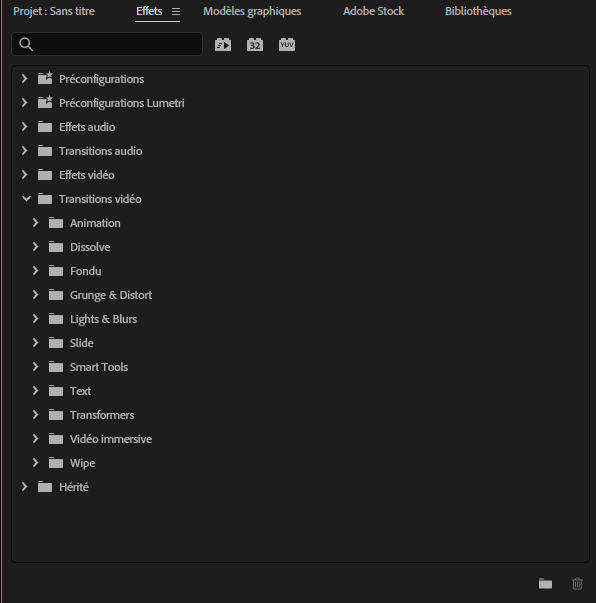
Ouvre le panneau Effets (menu Fenêtre > Effets), puis le dossier Transitions vidéo.
Tu vas voir, il y a plusieurs catégories à l'intérieur. Le grand classique que tu vas utiliser 90 % du temps au début, c'est le Fondu enchaîné.
Étape 2 : Vérifier ta marge
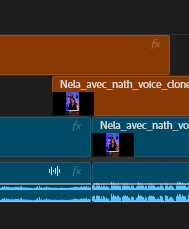
Avant de poser quoi que ce soit, vérifie deux choses : tes deux plans se touchent bien sur la timeline, et ils ont de « marge », c'est-à-dire quelques images en trop avant et après la coupe.
Pourquoi c'est important ? Parce que pour faire un fondu, Premiere a besoin de piocher dans ces images en trop. Si ton plan s'arrête pile à la dernière image, il n'a rien pour faire la transition, et soit ça bug, soit il te met une transition toute pourrie.
Avant de faire quoi que ce soit, vérifie deux choses : tes deux plans se touchent bien sur la timeline, et ils ont des « poignées », c'est-à-dire quelques images en trop avant et après la coupe.
Pourquoi c'est important ? Parce que pour faire un fondu, Premiere a besoin de piocher dans ces images supplémentaires. Si ton plan s'arrête pile à la dernière image, il n'a rien pour construire la transition, et soit ça bug, soit il te met une transition toute pourrie.
Étape 3 : Poser la transition
Maintenant le plus simple : attrape ta transition dans le panneau Effets et glisse-la directement sur le cut entre tes deux plans.
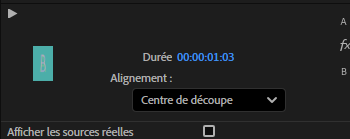
Une fois posée, clique dessus dans la timeline et ouvre Options d'effet. Là tu peux régler deux trucs importants :
- la durée de la transition (plus c'est court, plus c'est dynamique)
- son alignement : centrée sur la coupe, sur la fin du plan A, ou sur le début du plan B
L'astuce raccourci qui fait gagner du temps
Si tu as plein de cut, tu vas pas t'amuser à glisser la transition à la main à chaque fois. Sélectionne deux plans et appuie sur Maj+D.
Premiere te colle d'un coup la transition vidéo + audio par défaut.
Et pour les packs / plugins ?
Si tu as téléchargé un pack de transitions (il y en a des pleins sur internet, gratuits ou payants), Ici difficile de vous faire un tuto, suivez juste les instructions qui sont indiquées sur chaque trucs. Une fois installé, tu le retrouves dans le panneau Effets et tu le glisses exactement comme une transition native. Sauf si c'est un plugin ce sera dans extensions, rien de plus compliqué.
Exemple concret
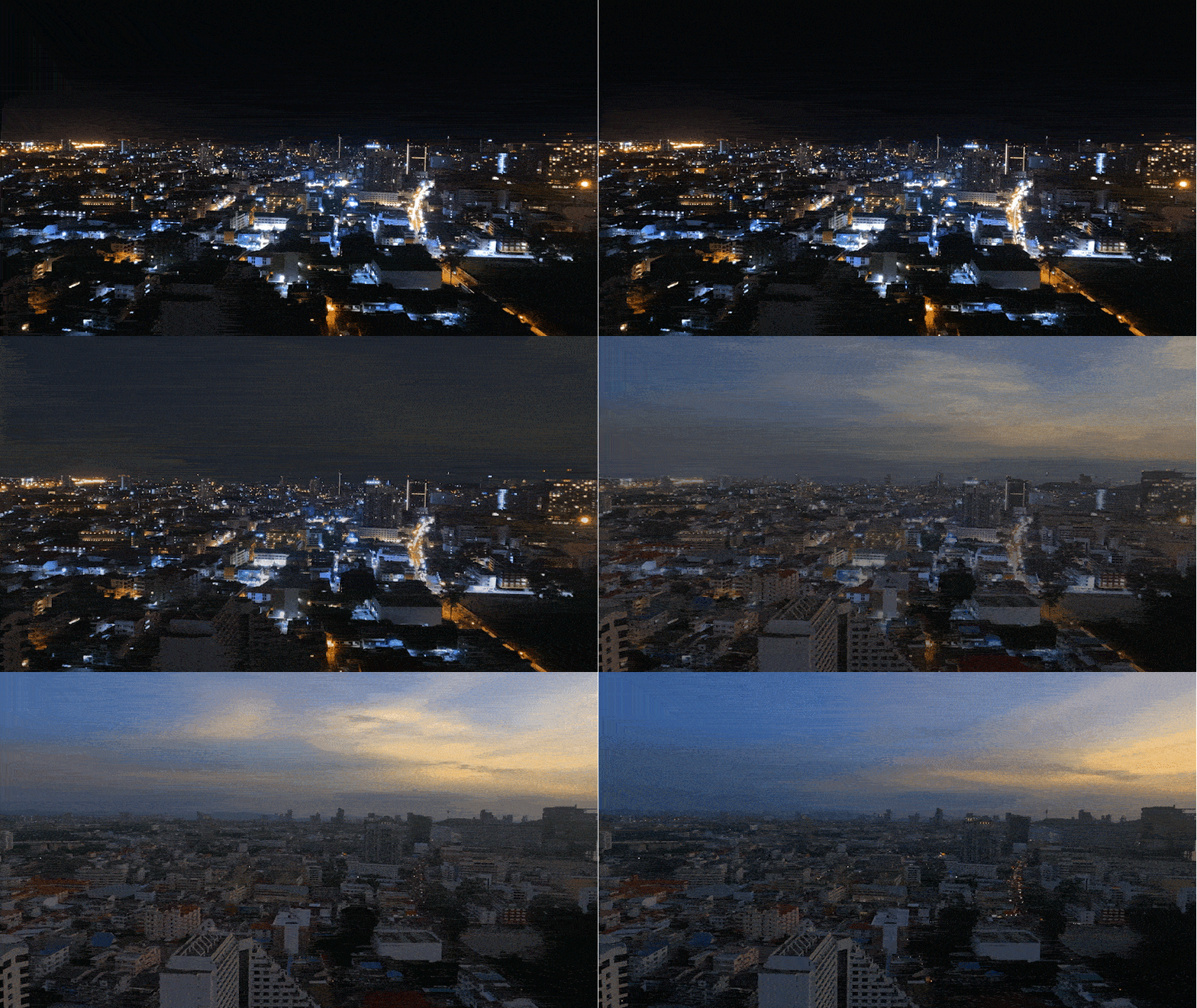
Imagine que tu montes un vlog. Tu enchaînes plusieurs plans d'une même scène : là, tu restes sur des cut classiques, c'est plus pro et plus rythmé.
Par contre, quand tu passes du matin au soir, ou d'un lieu à un autre, là un petit Fondu enchaîné montre tout de suite « il s'est passé du temps ». C'est ça, bien utiliser une transition : pas pour faire joli, mais pour raconter quelque chose.
L'erreur à éviter
Le piège classique du débutant, c'est d'en mettre partout. Des transitions qui tournent, qui glissent, qui flashent à chaque cut… ça fait vite vidéo de 2009.
Mon conseil : garde les fondus pour marquer une ellipse de temps (un saut dans le temps), et pour le reste, fais confiance à un cut. Sobre, ça fait toujours plus pro.
Conclusion
Les transitions, c'est vraiment pas sorcier une fois que tu as compris l'histoire de garder de la marge et qu'il ne faut pas en abuser.
- Tu vérifies que tes plans se touchent et ont de la marge
- Tu glisses la transition sur le cut
- Tu règles la durée et l'alignement dans Options d'effet
- Et surtout, tu restes soft
Une fois que c'est carré, tu peux passer aux choses qui en jettent vraiment, comme les masques ou les modes de fusion. Mais ça, c'est pour les prochains cours.