La stabilisation permet de réduire les tremblements d’une vidéo filmée à la main.
Sur Premiere Pro, on utilise l’effet Stabilisation de déformation.
C’est un outil puissant, mais à utiliser avec un peu d’attention parce que sinon on peut très vite avoir une stabilisation très cheap.
Appliquer une stabilisation
Pour stabiliser un plan :
- Placez votre rush dans la timeline
- Sélectionnez le plan à stabiliser
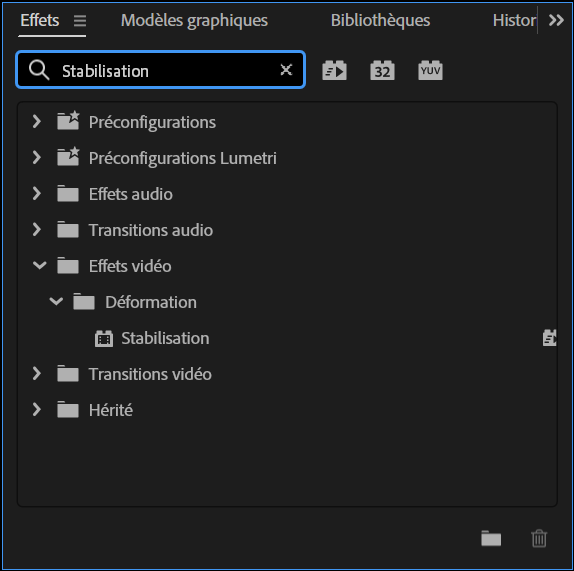
- Ouvrez le panneau Effets
- Appliquez l’effet Stabilisation
Dès que l’effet est ajouté, Premiere Pro lance automatiquement une analyse, puis applique la stabilisation. Je vous conseille de dérouler le petit drop down avancé, de décocher analyse rapide et de cocher analyse détaillée. Cela permettra d’avoir une stabilisation plus précise.
Selon la durée du plan, cela peut prendre plus ou moins de temps, si vous voyez que cela ne se lance pas, cliquez simplement sur Analyser.
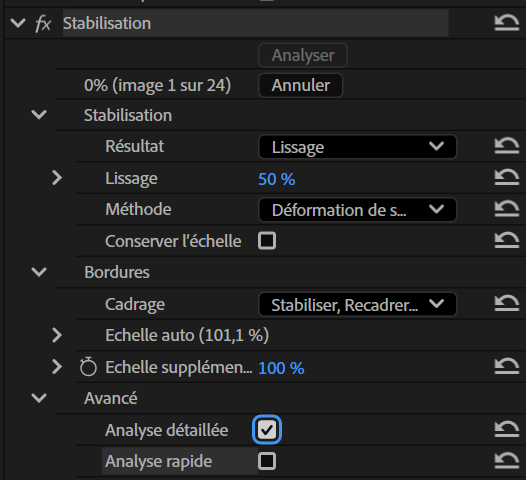
Les réglages principaux de la stabilisation
Une fois l’analyse terminée, vous pouvez ajuster le rendu dans le panneau Options d’effet.
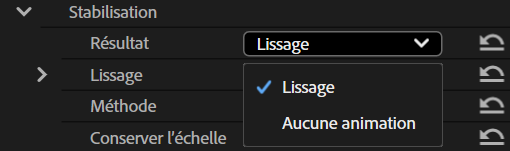
Le résultat
- Lissage (par défaut) → Conserve le mouvement de caméra tout en le rendant plus fluide
- Aucune animation → Tente de supprimer totalement les mouvements, comme si le plan était sur trépied mais je trouve personnellement que ça ne fonctionne pas très bien sur Premiere Pro.
Le lissage
- Valeur faible : mouvement plus naturel mais moins stabilisé
- Valeur élevée : image plus stable mais plus recadrée, peu aussi rendre cheap en fonction de la puissance que vous mettez.
Important à retenir : Plus le lissage est élevé, plus Premiere Pro zoome dans l’image. En général si on commence à dépasser les 20%, la stabilisation commence à beaucoup se voir.

La méthode de stabilisation
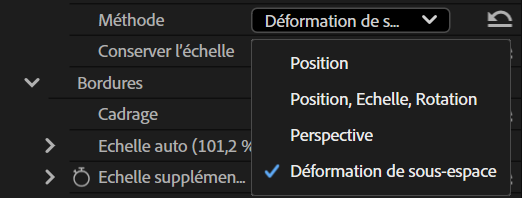
Premiere Pro propose plusieurs méthodes :
- Position
- Position, Échelle, Rotation
- Perspective
- Déformation de sous-espace (par défaut, la plus efficace mais la plus lourde pour votre ordinateur)
Si le rendu est étrange, testez simplement une autre méthode jusqu’à avoir le meilleur résultat, cela peut dépendre du rush.
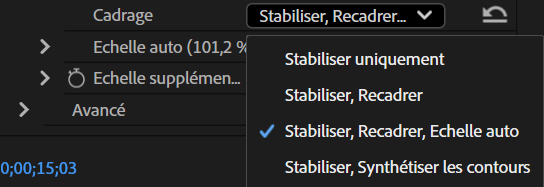
Comprendre le recadrage
La stabilisation fonctionne en recadrant l’image pour compenser les mouvements.
Par défaut, Premiere Pro utilise :
👉 Stabiliser, Recadrer, Échelle auto
- L’image est automatiquement zoomée pour éviter les bords noirs
- Plus la stabilisation est forte, plus le recadrage est important
- Un lissage trop élevé peut provoquer des déformations, une perte de netteté ou des mouvements étranges.
Comme dans les réglages précédent, vous pouvez tester en fonction du résultat voulu, et vous pouvez aussi cocher la case conserver l’échelle mais votre stabilisation sera bien moins efficace.
Conclusion et conseils
Stabilisez uniquement les plans qui en ont réellement besoin, car une stabilisation inutile peut dégrader le rendu et faire amateur. Évitez de stabiliser des plans déjà très zoomés car la stabilisation ajoute encore du recadrage et peut faire perdre beaucoup de qualité. Privilégiez toujours une stabilisation légère et essayez de garder le mouvement d’origine de la caméra. Enfin, si le résultat obtenu est mauvais ou bizarre, réduisez le lissage ou changez de méthode de stabilisation. Mieux vaut avoir une image qui tremble qu’un plan ultra stabilisé qui se déforme dans tous les sens.