Sur Premiere Pro, modifier la vitesse d’un plan est très simple. Que ce soit pour créer un ralenti, un accéléré ou une variation progressive de vitesse, tout se fait directement depuis la timeline.
Modifier la vitesse simplement de façon linéaire
Il existe deux méthodes rapides pour changer la vitesse d’un plan.
Modifier la vitesse via un petit menu
- Placez votre rush dans la timeline
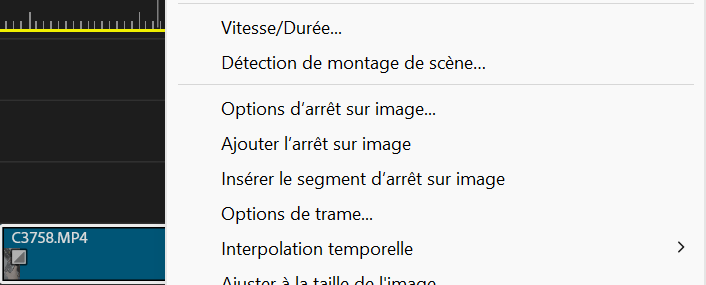
- Faites clic droit sur le plan
- Cliquez sur Vitesse/Durée
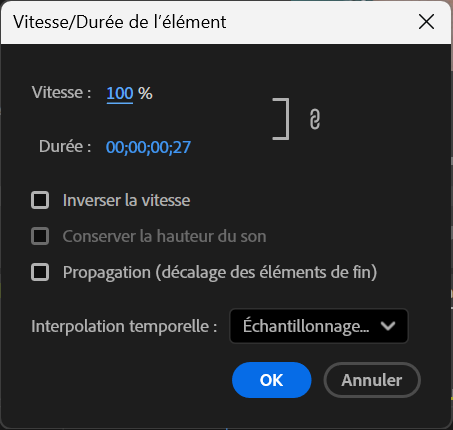
- Entrez un pourcentage :
- Moins de 100 % → ralenti
- Plus de 100 % → accéléré
Cette méthode est idéale pour des changements de vitesse simples si vous savez exactement le pourcentage de vitesse que vous voulez (x2, x0.5…).
Modifier la vitesse avec l’outil vitesse
- Sélectionnez l’outil Vitesse avec la touche R
- Étirez le plan pour le ralentir
- Raccourcissez le pour l’accélérer
Ces deux technique sont rapide, mais elles produisent un changement linéaire, souvent peu dynamique visuellement car trop lisse. Alors maintenant on va voir comment faire un remappage temporel ou un time remap sur Premiere Pro.
Comment faire un remappage temporel (speed ramping) sur Premiere Pro
Un changement de vitesse linéaire peut vite devenir ennuyeux.
C’est pour ça qu’on utilise le remappage temporel, aussi appelé speed ramping.
Le principe est simple :
👉 faire varier la vitesse progressivement, pour accentuer un moment clé (action, impact, regard, saut, etc.)
Afficher la vitesse du clip
- Augmentez la hauteur de la piste vidéo (pour mieux voir)
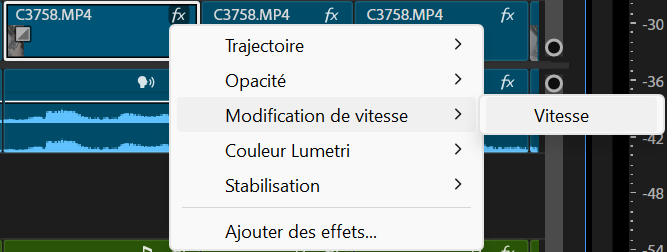
- Faites clic droit sur le bouton Fx du clip
- Allez dans Remappage temporel > Vitesse
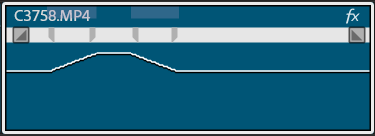
Un trait apparaît sur le clip : il représente la vitesse.
Modifier la vitesse
- Faites glisser le trait vers le haut → accéléré
- Faites-le glisser vers le bas → ralenti
À ce stade, la vitesse change, mais sans transition prédéfinies, on va voir comment en ajouter.
Ajouter des images clés
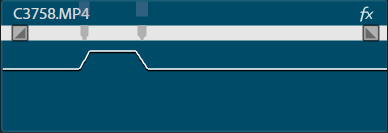
- Faites Ctrl + clic / Cmd + clic sur le trait
- Ajoutez deux images clés
- La section entre les deux images clés correspond à la zone de changement de vitesse
Vous pouvez maintenant :
- Accélérer une action
- Ralentir un moment précis
- Combiner les deux dans un même plan
Lisser la transition de vitesse
Par défaut, le changement est brutal.
Pour créer une vraie transition fluide :
- Séparez chaque image clé
- Étirez-les pour créer une transition progressive
👉 Plus la transition est longue, plus la variation de vitesse est fluide, mais ça change aussi la durer de votre rush.
Comprendre l’impact des images par seconde
Le ralenti dépend fortement du nombre d’images par seconde de votre rush.
- Un rush filmé en 50 ips ou plus permet un ralenti fluide
- Un rush filmé en 25 ips donnera un ralenti artificiel plus saccadé
Premiere Pro peut recréer des images manquantes, mais le résultat sera toujours moins propre qu’un vrai ralenti tourné à haute fréquence et pourra faire très cheap en créant des images qui ne fonctionnent pas vraiment
Conclusion
Le remappage temporel peut être utilisé pour ralentir, accélérer ou combiner les deux afin de renforcer un passage. Il est conseillé de tester différentes valeurs de vitesse et différentes longueurs de transition pour trouver le bon rythme. Évitez les changements de vitesse trop extrêmes, qui peuvent être trop agressif et perdre le spectateur. Enfin, vous pouvez ajouter des sound effects au moment des variations de vitesse pour renforcer l'effect d'accéléré/ralenti.