Truc important à comprendre : YouTube ré-encode TOUT ce que tu lui envoies. Du coup, l'idée n'est pas de lui envoyer un petit fichier léger, mais au contraire un fichier de bonne qualité, pour limiter la casse une fois qu'il l'aura recompressé de son côté.
Voici les réglages qui marchent bien.
Étape 1 : Délimiter la zone à exporter (optionnel)
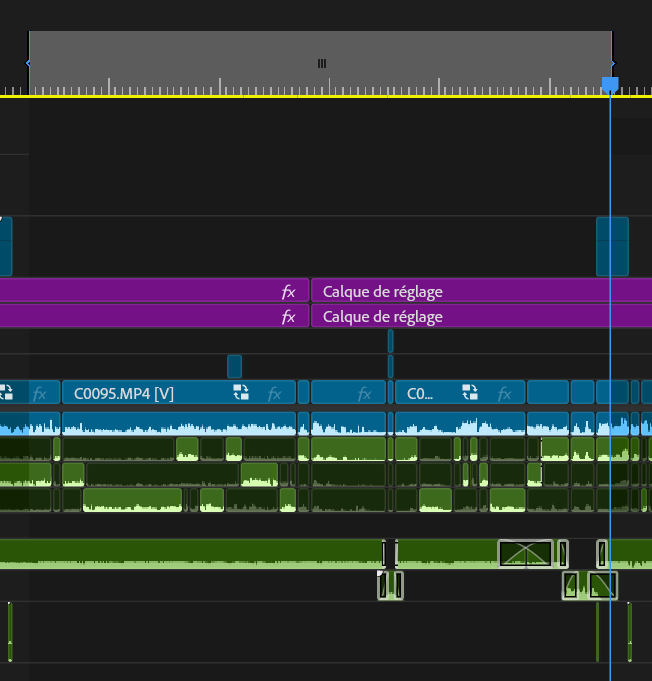
Sur ta timeline, va au tout début de la vidéo que tu veux exporter et appuie sur I (point d'entrée), sinon clique droit sur la tête de lecture et marquer l'entrée. Va à la toute fin et appuie sur O (point de sortie), ou pareil marquer la sortie. Tu crées une zone grise qui dit au logiciel exactement quoi exporter.
Étape 2 : Le format
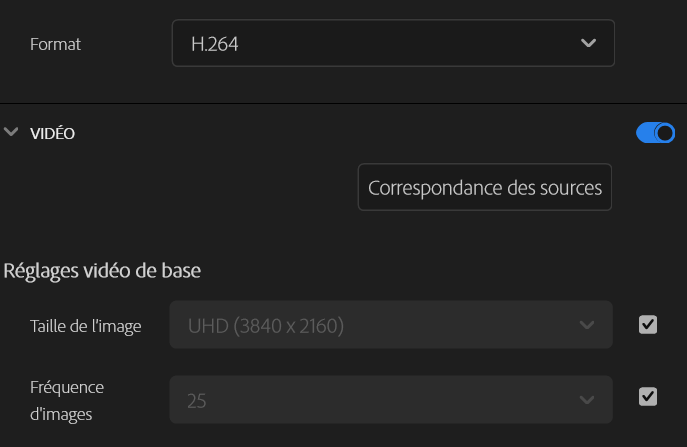
Ctrl/Cmd+M, puis format H.264, conteneur .mp4.
Résolution = celle de ta séquence (1080p ou 2160p/4K), sur YouTube, si tu as les rushs qui le permettent, privilégie la 4K. Fréquence d'images = Identique à la source, surtout si tu as bien réglé ta séquence.
Étape 3 : Le débit (le réglage le plus important)
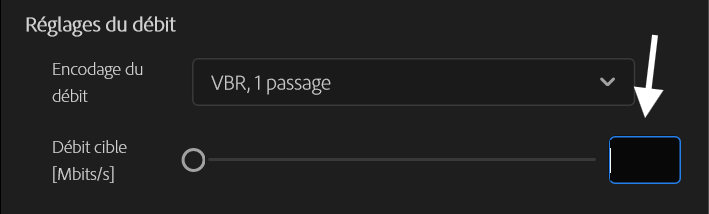
C'est le débit (bitrate) qui détermine ta qualité finale. Vise :
- environ 10 à 16 Mbps en 1080p (plus proche de 10 si t'es en 25-30 fps et plus proche de 16 si t'es en 50-60 fps)
- environ 35 à 60 Mbps en 4K (plus proche de 50-60 si t'es en 50-60 fps et plus proche de 16 si t'es en 50-60 fps)
Étape 4 : L'audio et le rendu
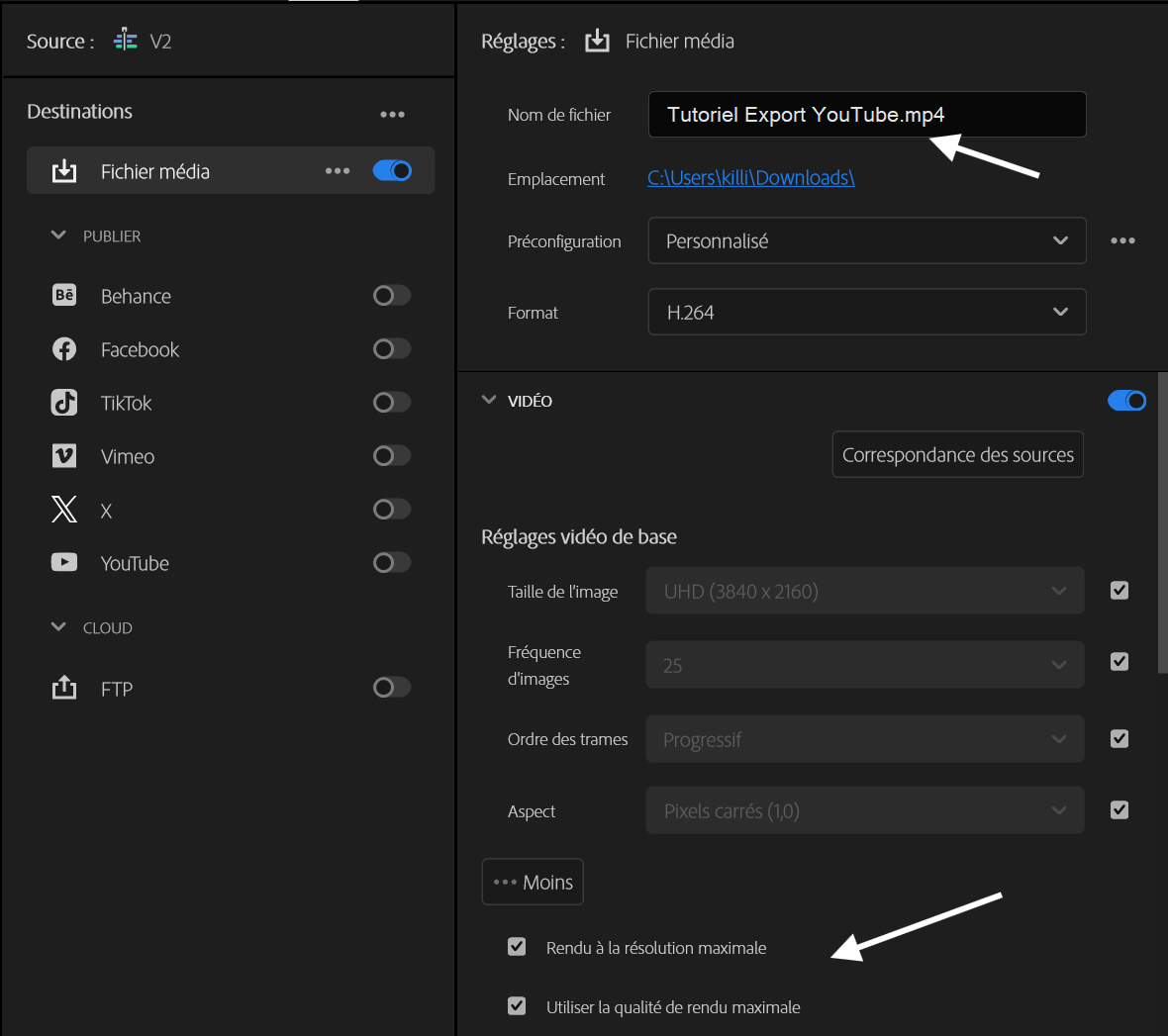
Côté audio : AAC, 48 kHz, 320 kbps. Et coche bien Qualité de rendu maximale.
Clique ensuite sur le nom de sortie (en bleu) pour choisir où enregistrer et comment nommer ton fichier, puis Exporter.
Conclusion
Bien exporter pour YouTube, c'est garantir la qualité de tout le travail que tu as mis dans ton montage. Ce serait dommage d'avoir autant travailler pour que la qualité soit mauvaise.
- H.264 en .mp4
- Le bon bitrate selon ta résolution
- Audio AAC 320 kbps
- Qualité de rendu max