Ce que tu vois dans la timeline
En haut, tu retrouves les différentes timelines ouvertes.
👉 Tu peux :
- passer de l’une à l’autre
- les renommer
- les mettre côte à côte
Pratique quand tu travailles avec plusieurs étapes comme ce qu’on a vu dans un des premiers tuto. (synchro, cut, clean, montage).
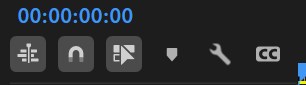
Sur le côté de la timeline, tu as une barre avec plusieurs icônes importantes.
Elles servent à :
- insérer ou remplacer des éléments (séquences, imbrications)
- aligner les plans entre eux (timeline "sticky")
- activer ou non la sélection liée (vidéo + audio)
- poser des marqueurs
- gérer l’affichage de la séquence
- accéder aux options de sous-titres
Tu as ensuite le curseur de lecture.
Il permet de :
- te déplacer dans la timeline
- lire la vidéo
- poser des points d’entrée (In) et de sortie (Out)
Très utile pour travailler uniquement sur une partie précise du montage.
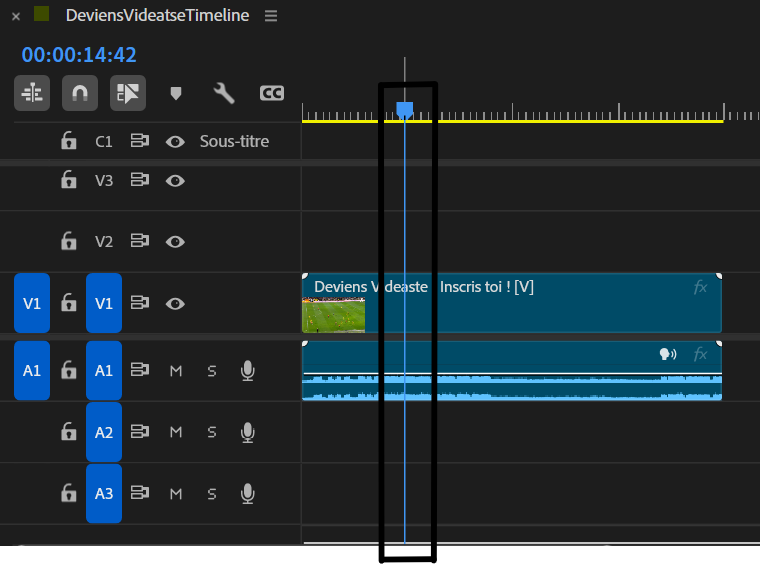
Dans la timeline, tu retrouves aussi les pistes :
- V1, V2, V3… pour la vidéo
- A1, A2, A3… pour l’audio
- C1 pour les sous titres
👉 Plus le chiffre est élevé, plus la piste est au-dessus.
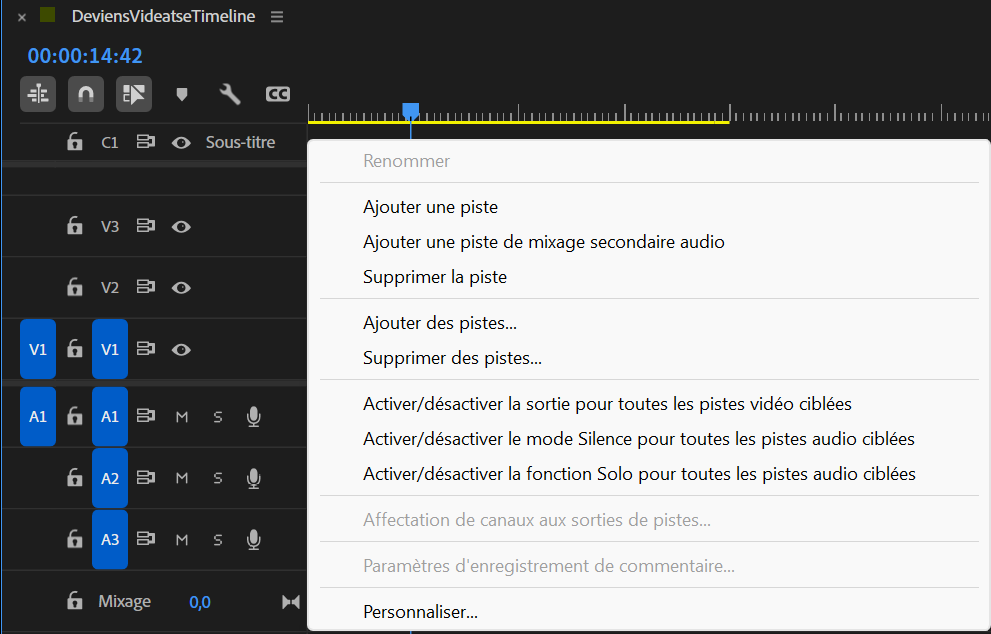
Tu peux ajouter ou supprimer des pistes en faisant clic droit sur la partie gauche.
Tout en bas, la piste de mixage sert à gérer le volume et l’équilibre sonore global.
Les outils de la timeline
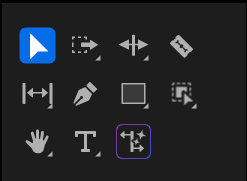
Sur le côté, tu as une liste d’outils. Voici à quoi ils servent, simplement. Il y a plus d'outils dans ma liste que sur la capture, mais simplement car il y a des outils regroupés, il suffit de rester appuyer sur les outils qui ont un petit triangle en bas à droite pour afficher les outils supplémentaires
- Sélection : sélectionner et déplacer les plans
- Sélection de piste en amont : sélectionner tout ce qu’il y a avant un point
- Sélection de piste en aval : sélectionner tout ce qu’il y a après un point
- Allongement : modifier la durée d’un plan sans casser la synchro
- Déplacement de la coupe : déplacer une coupe sans changer la durée totale
- Modification de la vitesse : accélérer ou ralentir un plan
- Remixage : adapter automatiquement la durée d’une musique
- Cutter : couper un plan
- Déplacer la sélection : déplacer un plan sans créer de trou
- Déplacer le plan : déplacer un plan en écrasant les autres
- Plume : créer des points clés (son, opacité, effets)
- Rectangle / Ellipse / Polygone : créer des masques ou des caches
- Main : se déplacer dans la timeline
- Zoom : zoomer ou dézoomer dans la timeline
- Texte : ajouter du texte horizontal
- Texte vertical : ajouter du texte vertical
- Extension générative : outils basés sur l’IA pour générer ou étendre du contenu
Conclusion
Voilà pour la présentation globale de la timeline. Ne cherche pas à tout mémoriser d’un coup.
👉 Ces outils deviennent naturels avec la pratique, il y en a même certains que tu n’utilisera vraiment pas souvent.
Maintenant que tu sais lire une timeline, on peut passer aux choses sérieuses : le montage.