Adobe Premiere Pro peut vite devenir lent ou capricieux… mais bonne nouvelle : certains bugs viennent simplement de réglages mal optimisés (et bon ok certains d’adobe mais ceux là, on y peut rien…).
Je vais t’expliquer comment rendre Premiere Pro (beaucoup) plus fluide grâce à quelques ajustements simples dans les réglages.
Nettoyer et gérer correctement les fichiers de cache
Premiere Pro crée tout le temps des fichiers temporaires, appelés "fichiers cache".
Ils servent à accélérer ton montage… mais quand ils s’accumulent, ils font exactement l’inverse : ça ralentit tout, parfois même ton pc tout court
Ajuster la durée de conservation du cache
Par défaut, Premiere Pro garde tous les fichiers pendant longtemps. C’est une mauvaise idée : au bout de quelques semaines de montage, ton logiciel rame ou bug sans raison.
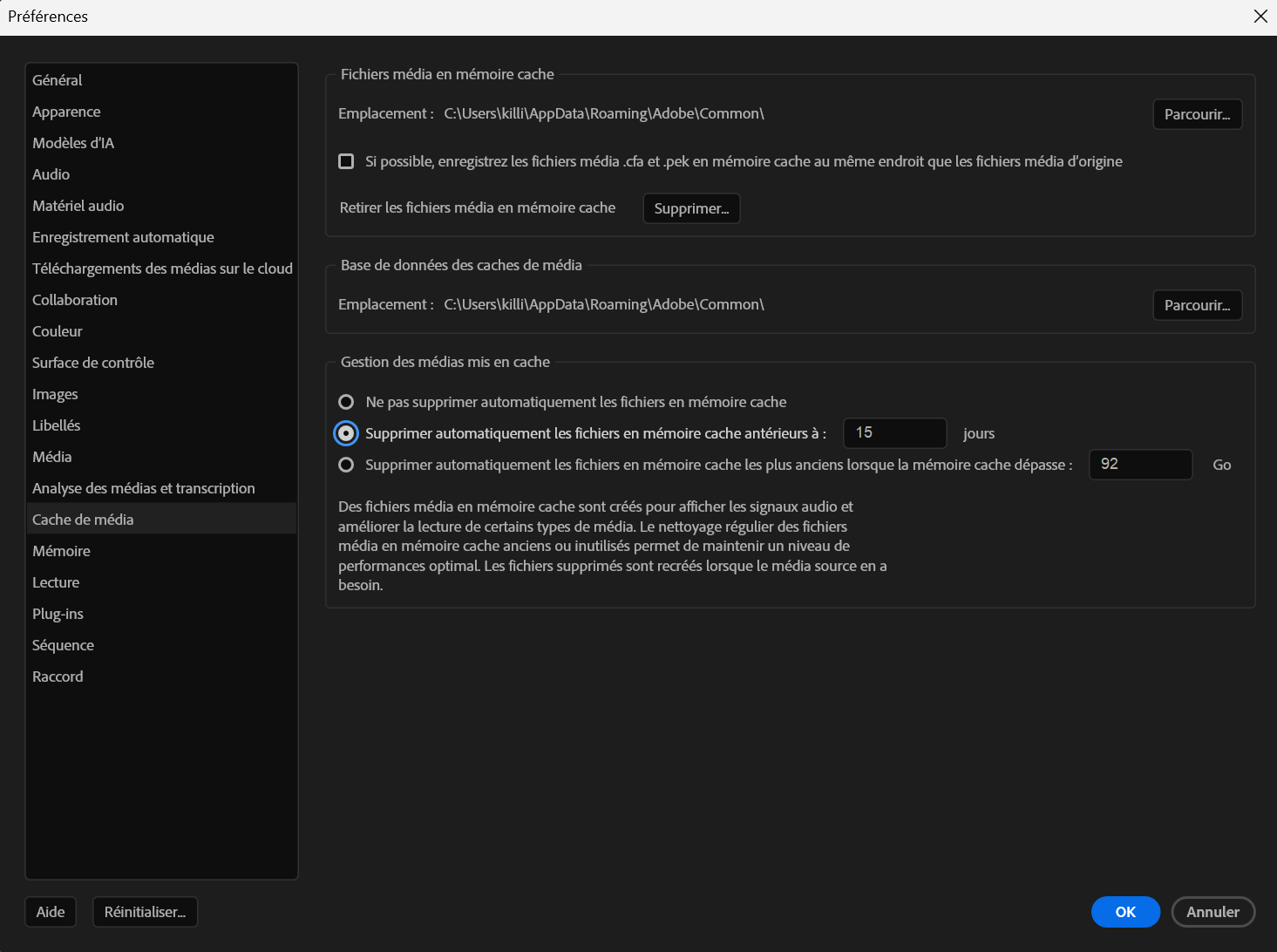
- Va dans Édition > Préférences > Cache de media
- Cherche la ligne : “Supprimer automatiquement les fichiers en mémoire cache..."
- Active la suppression automatique si ce n’est pas déjà fait
- Mets 15 jours (c’est largement suffisant pour 99 % des projets) ou adapte au temps que tu souhaites
Si tu travailles sur un montage très long, pas d’inquiétude : Premiere recréera les fichiers au besoin sans aucun problème.
Supprimer manuellement le cache pour repartir sur du propre
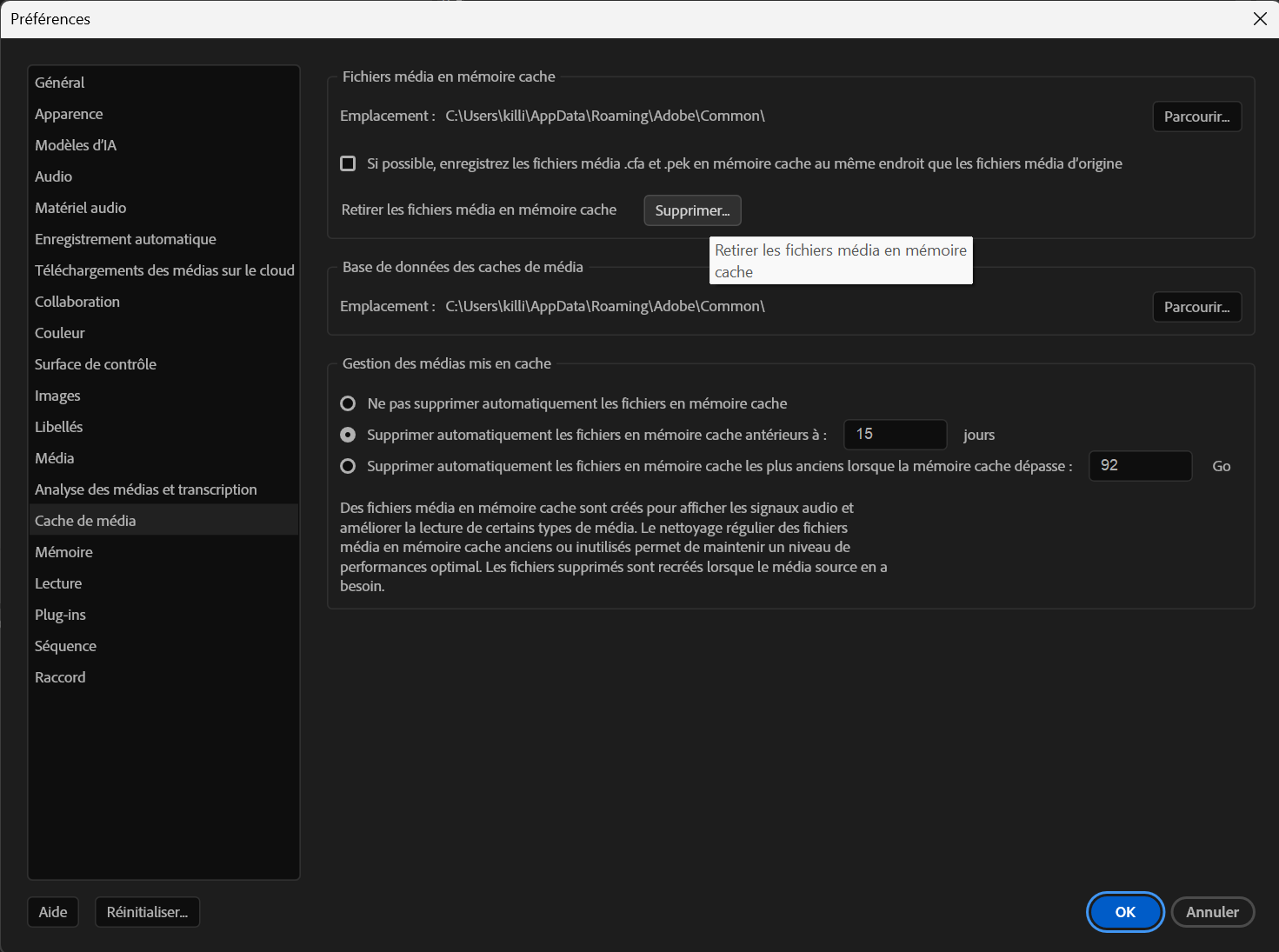
Une fois la configuration faite :
- Clique sur Supprimer
- Choisis : “Supprimer les fichiers en mémoire cache non utilisés”
Et tu repars avec un logiciel bien plus sain et tu redonnes un peu de marge à ton disque dur.
Augmenter la RAM allouée à Premiere Pro
Par défaut, Premiere Pro est un peu trop généreux avec les autres applications. Il réserve beaucoup de RAM pour le reste du système ce qui n’est pas idéal quand on fait du montage, surtout qu’en général on ne fait pas grand chose d’autre en même temps.
Comment optimiser la RAM ?
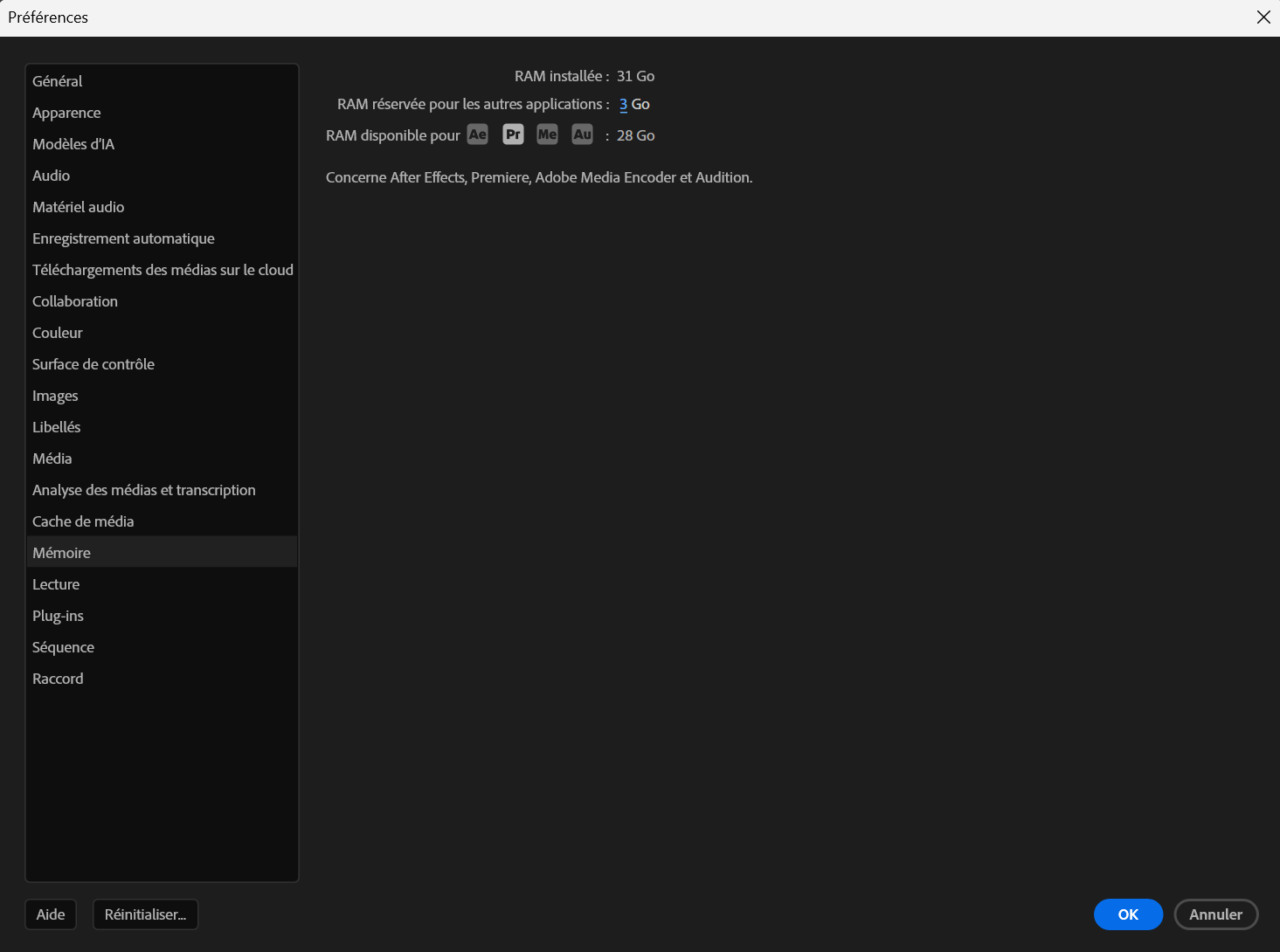
- Va dans Édition > Préférences > Mémoire
- Tu verras “RAM réservée pour les autres applications”
Si tu as 16 Go ou 32 Go de RAM :
➡️ je te conseille de laisser 3 Go pour les autres applications
➡️ tout le reste le reste sera utilisé par Premiere Pro
Résultat : un logiciel plus stable, plus rapide, moins de saccades.
Modifier la qualité de prévisualisation pendant le montage
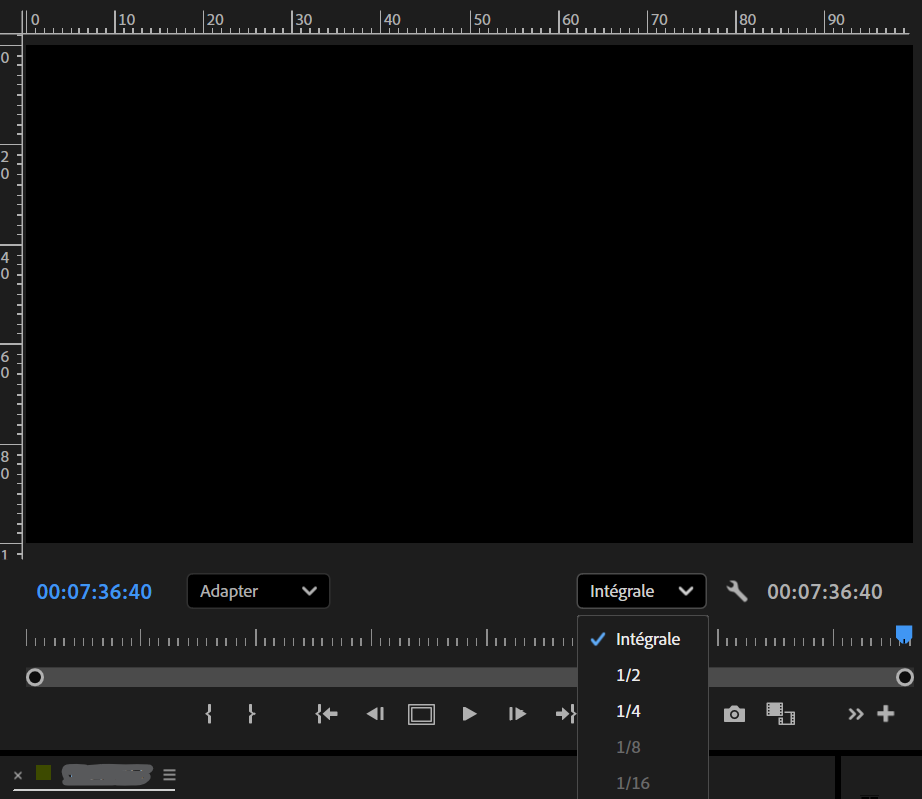
Juste en dessous de ton écran de prévisualisation, il y a un petit réglage qui peut transformer la fluidité de ton montage : la qualité de lecture.
Quel réglage choisir ?
Tu peux choisir :
- Intégrale (qualité max)
- 1/2
- 1/4
- parfois même 1/8 selon ton projet
➡️ Plus tu réduis la qualité, plus ton montage devient fluide.
➡️ Ce réglage n’affecte pas la qualité finale de ton export.
Si tu montes en 4K, un réglage 1/2 suffit généralement.
1/4 peut rendre ton workflow ultra fluide et charger beaucoup moins longtemps
Créer des proxys (la solution ultime si ça rame encore)
Si malgré tout ton ordinateur peine toujours à suivre, il reste une dernière solution radicale : les proxys.
Un proxy, c’est une copie allégée de ta vidéo, beaucoup plus facile à lire pour Premiere Pro.
Tu montes dessus, puis Premiere remplace automatiquement par ta vraie vidéo au moment de l’export.
Je t’explique la méthode complète dans le tuto suivant qui est déjà disponible.
Conclusion
Ces optimisations prennent 2 minutes, mais changent vraiment ton expérience de montage.
Si tu veux aller encore plus loin, retrouve le tutoriel sur les proxys c’est la solution parfaite pour les projets lourds ou les PC un peu anciens.