Le panneau Amélioration essentielle de l'audio, c'est la solution à tout tes problèmes pour l'audio. Il centralise le nettoyage, la clarté et la normalisation, le tout au même endroit, sans que tu aies à jongler entre quinze effets.
Le but : des dialogues bien nets et au bon volume, sans y passer trois heures. On voit la méthode complète.
Étape 1 : Taguer ton audio
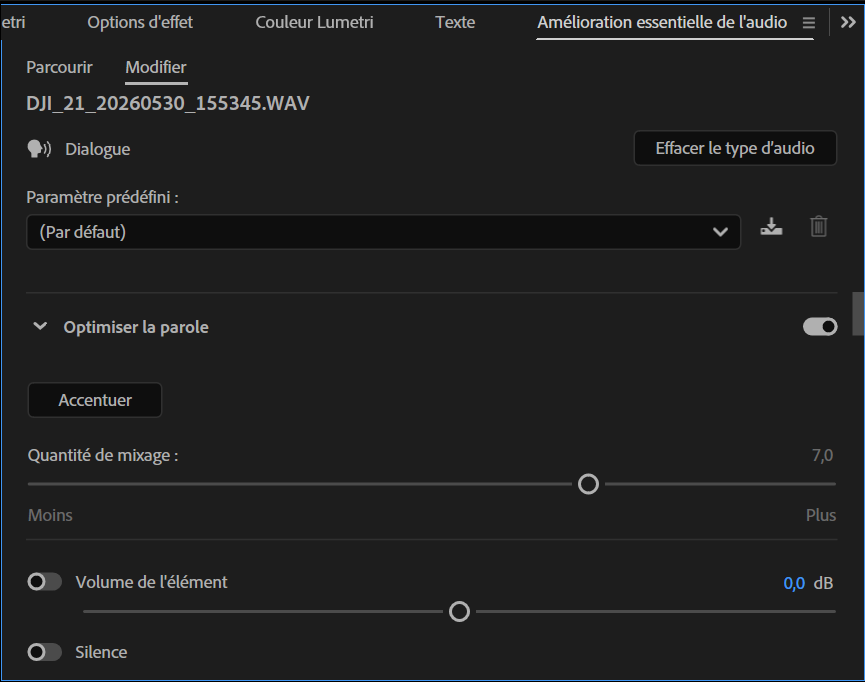
Sélectionne ton plan, ouvre Amélioration essentielle de l'audio (Fenêtre > Son essentiel) et tague-le Dialogue.
C'est ce simple tag qui débloque tous les bons outils pensés pour la voix. Sans lui, tu n'as pas accès aux bonnes options.
Étape 2 : Réparer
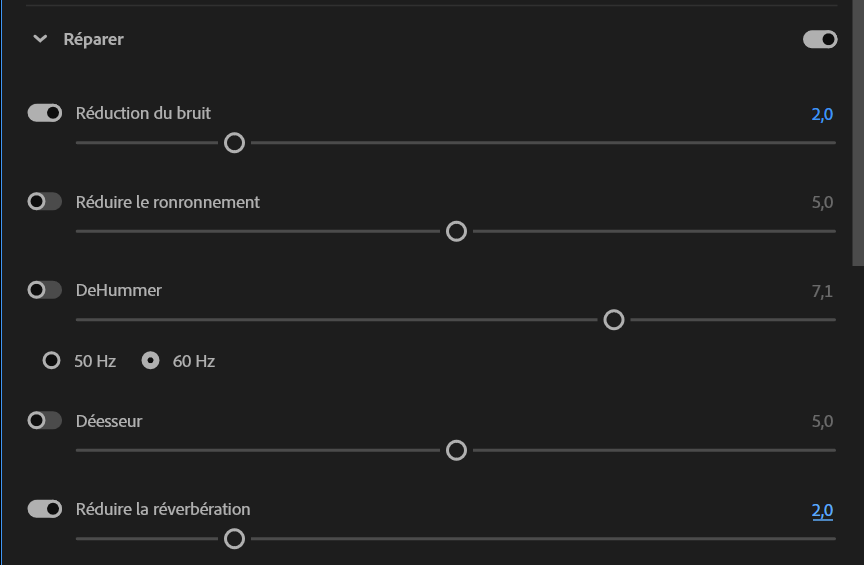
Dans la section Réparer, active Réduire le bruit et dose le curseur tout doucement.
Attention, le piège classique : si tu pousses trop, ta voix devient métallique, « sous l'eau », bizarre. Vas-y mollo. Et si tu as de l'écho dans ta pièce, active aussi Réduire la réverbération.
Étape 3 : Clarté
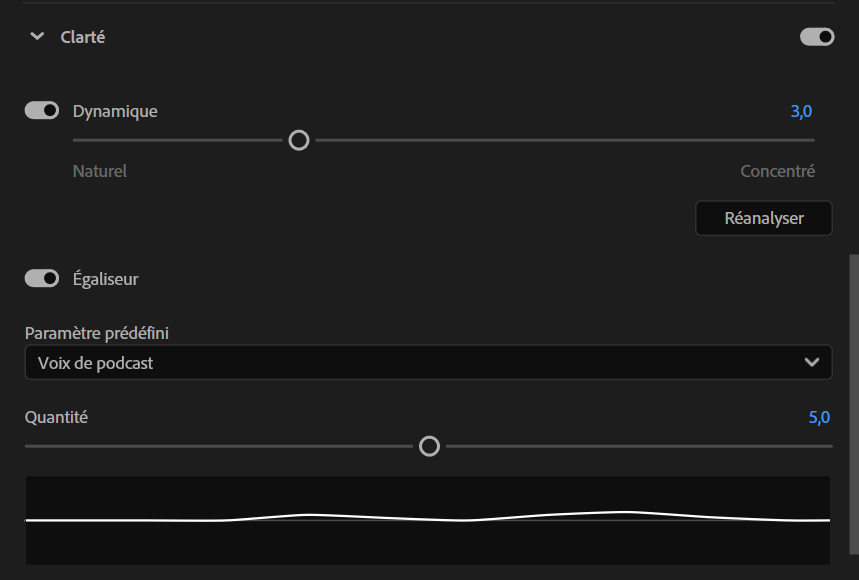
Dans la section Clarté, active Dynamique et choisis un preset d'égaliseur comme « Voix de podcast » ou « Présence vocale ». Ça donne tout de suite de la présence et de la rondeur à ta voix.
Et si ton enregistrement est vraiment galère, tu as Améliorer la parole (Enhance Speech), un débruitage IA assez bluffant qui peut sauver une prise compliquée, même si je trouve personellement que ça dénature l'audio.
Étape 4 : Normaliser la loudness
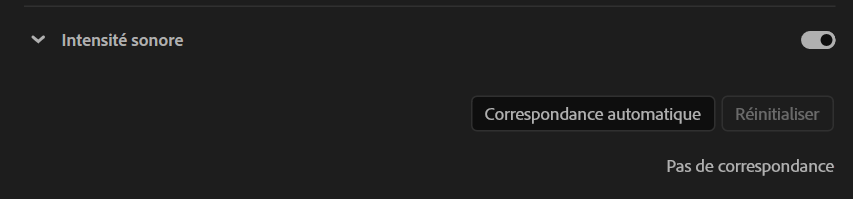
Pour finir, dans la section Intensité sonore, clique sur Correspondance auto. Ça normalise le volume global de ta voix pour qu'elle soit au bon niveau. Pour le web, vise une cible autour de -14 LUFS.
Exemple concret
Tu as enregistré une voix off chez toi, et on entend un léger souffle de ventilateur en fond. Tu tag ton audio en Dialogue, tu actives Réduire le bruit assez léger, tu mets le preset « Voix de podcast » dans Clarté, et tu finis par la Correspondance auto. En trois clics, ta voix passe de « bof, enregistrée dans une chambre » à « ok, ça sonne propre ». Sans en faire trop, c'est ça le secret.
Conclusion
Une voix propre et au bon volume, c'est facilement la moitié de la perception de qualité d'une vidéo. Les gens pardonnent une image moyenne, mais un son pourri, jamais.
- Tu tagues ton plan en Dialogue
- Tu réduis le bruit avec mesure
- Tu appliques un preset de clarté
- Tu normalises la loudness pour finir