L’outil de multicam permet de monter des vidéos avec plusieurs caméras en même temps, très facilement. Avoir plusieurs caméra permet de dynamiser une vidéo, de masquer des cuts..
C’est l’outil parfait pour :
- des interviews
- des podcasts vidéo
- des tournages à plusieurs angles
On va voir la méthode simple et propre, sans rentrer dans des détails inutiles.
Préparation du projet multi-caméra
Avant toute chose :
- Crée un projet
- Importe les rushs de toutes tes caméras dans Premiere Pro
👉 Vidéos + audios externes si tu en as.
Créer une séquence source multi-caméras
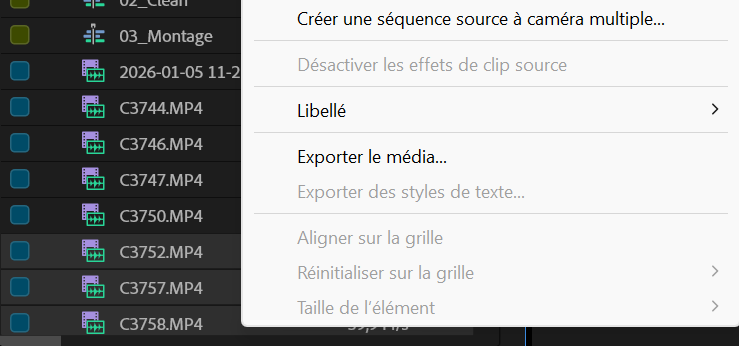
- Sélectionne tous les clips concernés
- Clique droit
- Clique sur Créer une séquence source à caméra multiple
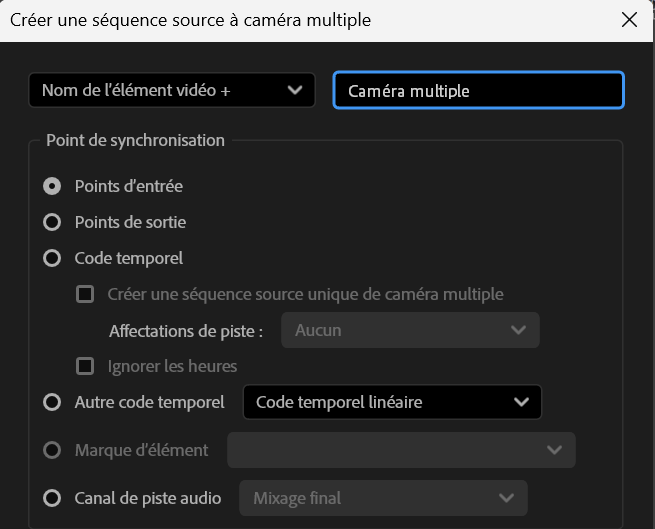
Une fenêtre s’ouvre avec plusieurs options.
Synchronisation des clips
Tu peux choisir comment Premiere Pro va synchroniser tes caméras :
- Points d’entrée / sortie : Synchronisation manuelle. Très précise, mais plus longue.
- Code temporel : Fonctionne si toutes les caméras ont un timecode fiable.
- Audio : La plus utilisée. Premiere se base sur une piste audio commune (voix, clap…).
- Marques : Synchronisation à partir de marqueurs que tu as placés toi-même.
Zones utilisées
Tu peux choisir :
- une séquence complète
- ou seulement les zones qui se chevauchent
Dans la majorité des cas, laisse les réglages par défaut.
Nom des caméras
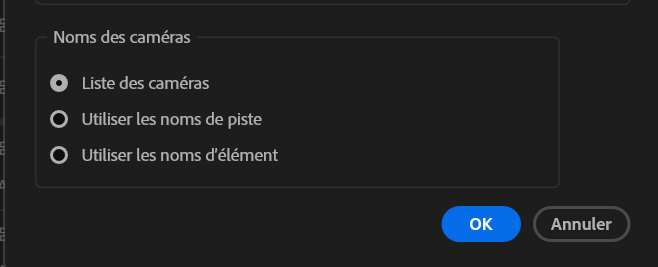
Tu peux nommer tes caméras via :
- le libellé de caméra
- le nom de la piste
- le nom du fichier
Pratique pour t’y retrouver ensuite.
Paramètres audio
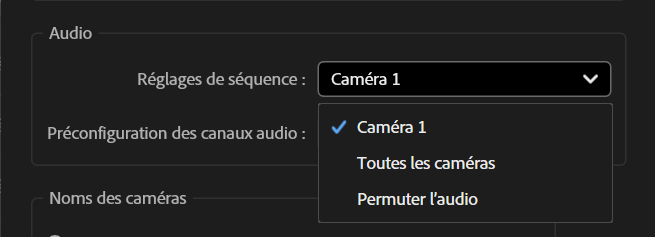
Premiere te propose plusieurs options :
- Caméra 1 : Utilise uniquement l’audio de la caméra 1.
- Toutes les caméras : Garde toutes les pistes audio.
- Permuter l’audio : Chaque vidéo garde son audio associé. Utile si tu changes souvent de source son.
👉 Tu peux aussi choisir le type de canal audio :
Automatique, Mono, Stéréo, 5.1 ou Adaptatif.
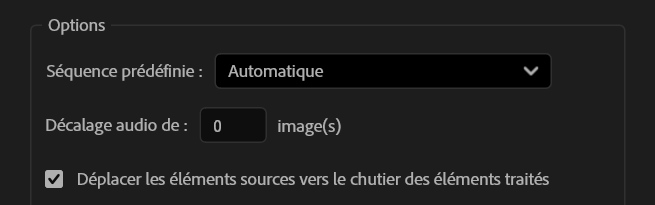
Paramètres supplémentaires
Quelques options utiles :
- Séquence prédéfinie : automatique (recommandé)
- Décalage audio : si ton audio externe n’est pas parfaitement synchronisation
- Déplacer les clips sources dans un chutier "Éléments traités" pour garder un projet propre
Finaliser et monter
Clique sur OK.
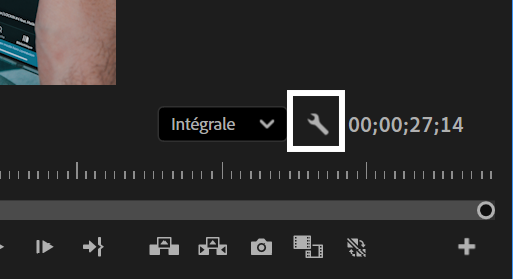
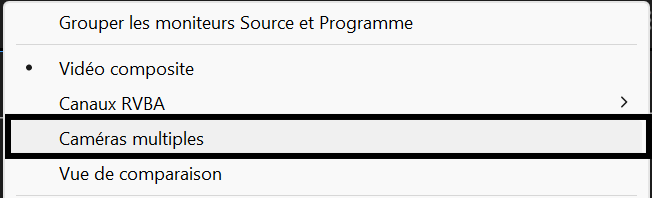
Il ne te reste plus qu'à appuyer sur le petit icône réglage à côté du timecode, et de sélectionner "caméras multiples". Fait une coupure à chaque fois que tu veux changer de caméra sur ta timeline, et double clique sur la caméra que tu veux.
👉 Ta séquence source multi-caméras est prête.
Tu peux maintenant :
- l’ouvrir comme une séquence classique
- afficher le multi-caméra dans le moniteur programme
Conclusion
Le multicam sur Premiere Pro n'a plus de secret pour toi, ene fois que tu maîtrises ça tu fais un grand pas dans le montage de podcast par exemple. Le multi-caméras te permet d'ajouter du dynamisme à tes vidéos et même à cacher des cuts.