Media Encoder, c'est l'outil qui exporte/encode tes vidéos en arrière-plan pendant que toi tu continues à monter tranquillement. Et en plus, il te permet de figer tes réglages en presets.
Bref, c'est un gros gain de temps dès que tu enchaînes plusieurs exports. On voit comment l'utiliser.
Étape 1 : Envoyer dans la file d'attente Media Encoder
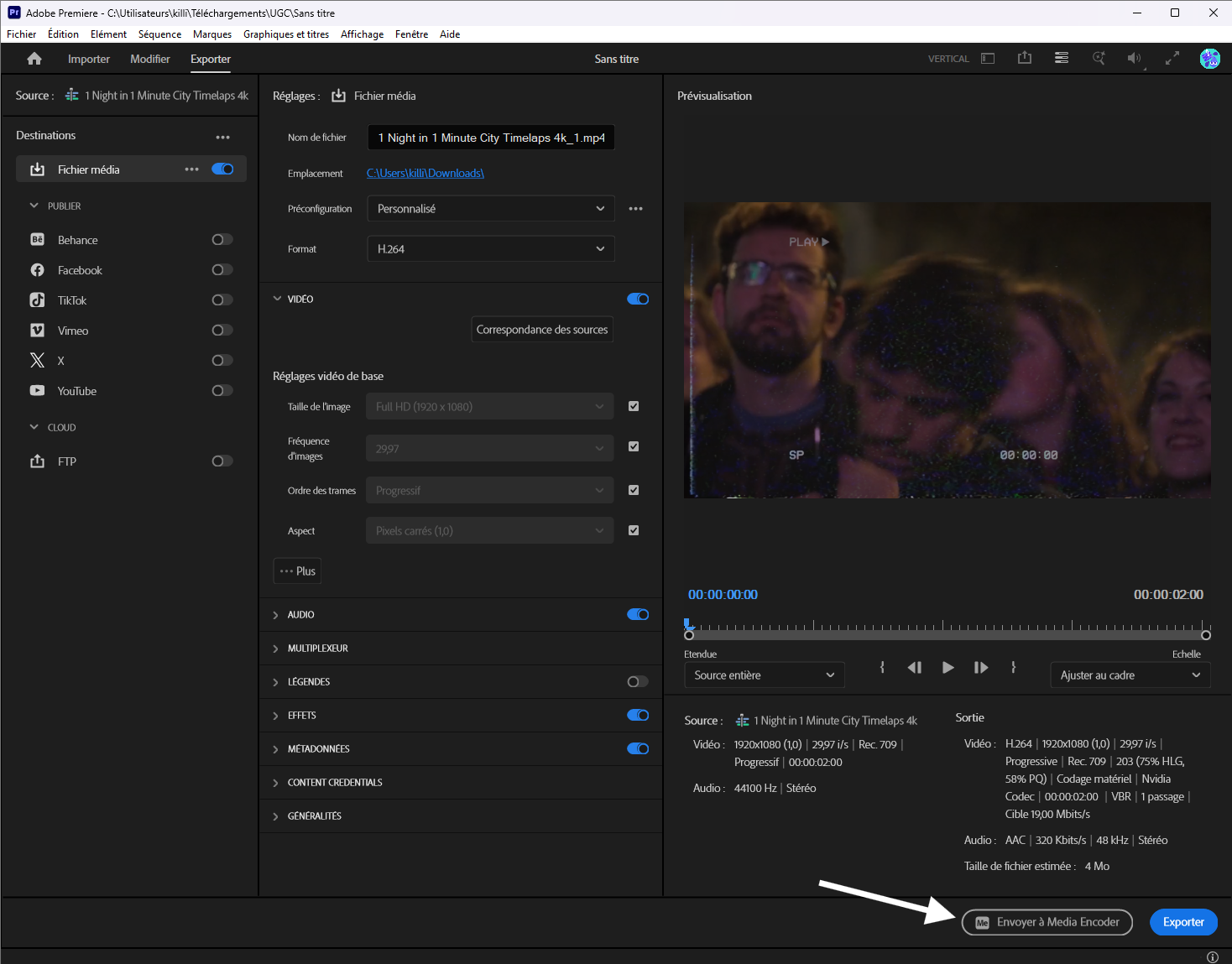
Dans la fenêtre d'export, au lieu de cliquer sur « Exporter », clique sur Envoyer à Media Encoder. Ta séquence part directement dans Media Encoder, au lieu de bloquer Premiere pendant tout l'export.
Étape 2 (faculative) : Empiler les exports
Dans Media Encoder, tu peux empiler plusieurs exports dans la file d'attente, puis les lancer tous d'un coup par exemple pour les laisser tourner la nuit. Il les traite les uns après les autres, tout seul.
Étape 3 : Créer un preset
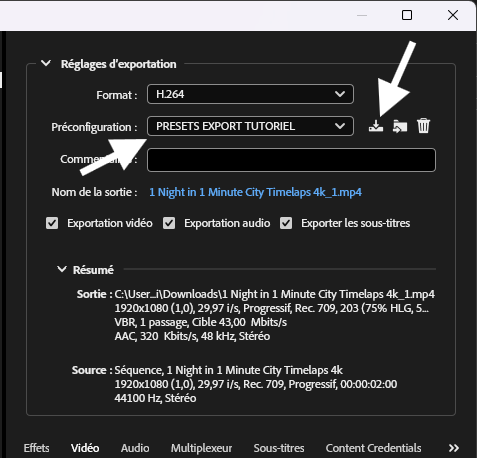
Accède aux réglages en cliquant sur un réglage bleu, règle tout ce que tu veux (codec, débit, résolution…), puis clique sur l'icône Enregistrer la préconfiguration et donne-lui un nom clair, genre « YouTube 4K » ou « Reels 9:16 ». Si besoin il y a un cours dans la formation qui vous donnes les meilleurs réglages pour chaque plateforme.
Ensuite, tu le réutilises directement depuis le menu Préréglage, sans avoir à tout reconfigurer à la main. Un vrai gain de temps.
Exemple concret
Tu fais une vidéo que tu veux poster en deux formats : 16:9 pour YouTube et 9:16 pour les Reels. Tu mets les deux exports dans la file d'attente de Media Encoder, tu lances, et tu pars te faire un café. Tu peux même fermer Premiere : Media Encoder continue d'exporter tout seul dans son coin.
Astuce de pro (optimisation du temps)
Prends l'habitude de mettre TOUS tes exports d'un même montage en file d'attente d'un coup, et de lancer ça pendant une pause (repas, sport, dodo…). Quand tu reviens, tout est exporté. C'est comme ça que les pros ne perdent jamais de temps.
Conclusion
Media Encoder, c'est ce qui transforme l'export pas très pratique de Premiere en une simple tâche de fond.
- File d'attente au lieu d'Exporter
- Plusieurs exports empilés et lancés d'un coup
- Des presets pour ne plus jamais reconfigurer
- Premiere libre (ou fermé) pendant l'encodage