Flouter une vidéo, c'est un truc dont tu vas avoir besoin plus souvent que tu ne le penses : cacher un visage de quelqu'un qui n'a pas donné son accord, une plaque d'immatriculation, un logo de marque, un nom sur une boîte aux lettres…
Le flou le plus courant pour ça, c'est le Flou gaussien, et on va presque toujours le combiner avec un masque pour ne flouter qu'une zone bien précise.
Le principe de floutage
L'idée, c'est de flouter d'abord toute l'image, puis de dire à Premiere « en fait, ne garde le flou que dans ce petit cercle-là ». Ce cercle, c'est le masque. Et si la zone à cacher bouge, on demandera au masque de la suivre tout seul.
Étape 1 : Appliquer le flou
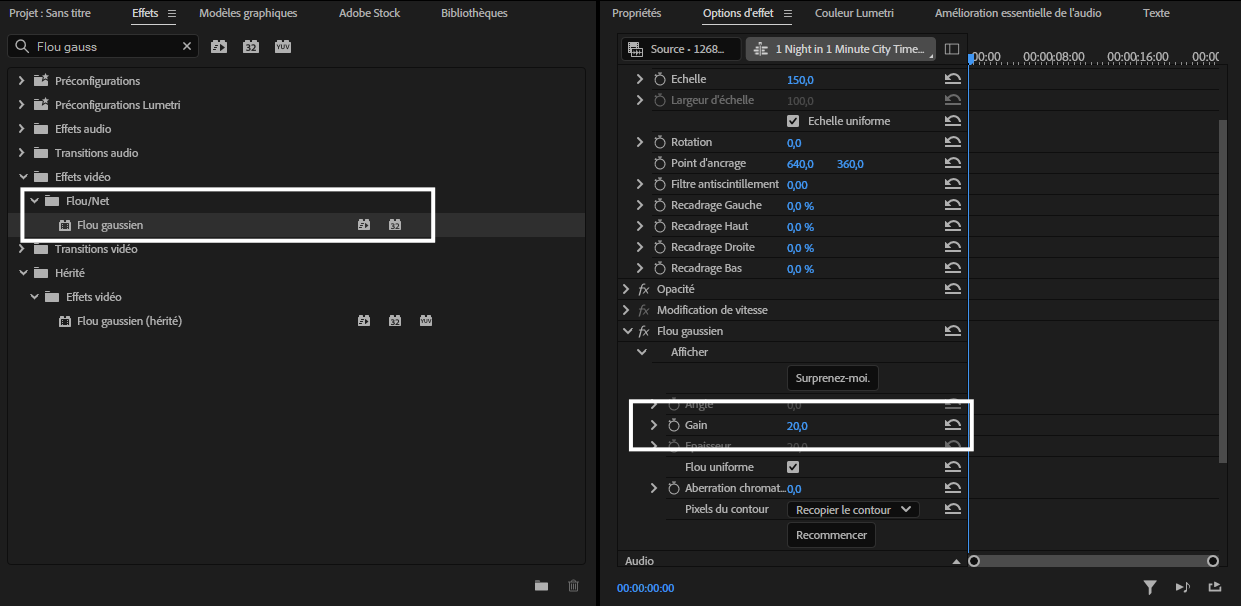
Dans le panneau Effets, tape Flou gaussien (Effets vidéo > Flou et netteté) et glisse-le sur ton plan.
Dans Options d'effet, monte la valeur Gain sur ce qui te paraît assez flou, 20 devrait suffire pour bien masquer un visage. Là toute ton image devient floue, c'est normal, panique pas, on va régler ça juste après.
Étape 2 : L'astuce cruciale à ne pas oublier
Juste en dessous, laisse toujours "Recopier le contour" dans Pixels du contour.
Pourquoi ? Parce que sans ça, les bords de ton image deviennent tout sombres quand tu mets l'effet. C'est un petit détail de rien du tout, mais ça change vraiment le rendu final.
Étape 3 : Créer le masque
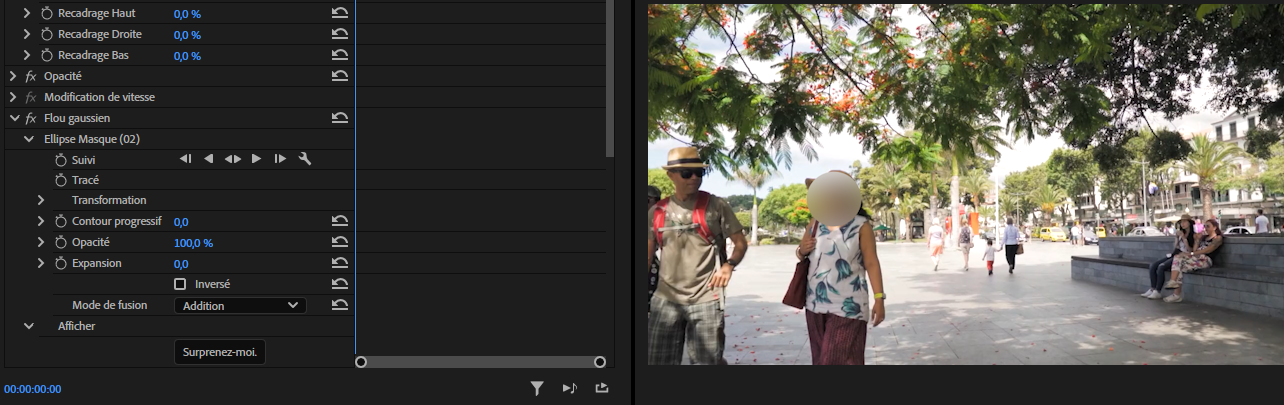
En sélectionnant ton effet Flou Gaussien dans Options d'effet (Il doit être en surbrillance), va sur la barre d'outil de ta timeline, si tu restes appuyé sur masque d'objet, tu as trois petites icônes : une Ellipse, un Rectangle et une Plume. Clique sur l'Ellipse et trace en une sur ta vidéo, peu importe l'endroit.
Un cercle apparaît sur ton image. Attrape-le avec ta souris et place-le sur le visage à cacher, puis tire sur ses bords pour ajuster sa taille.
Étape 4 : Adoucir les bords
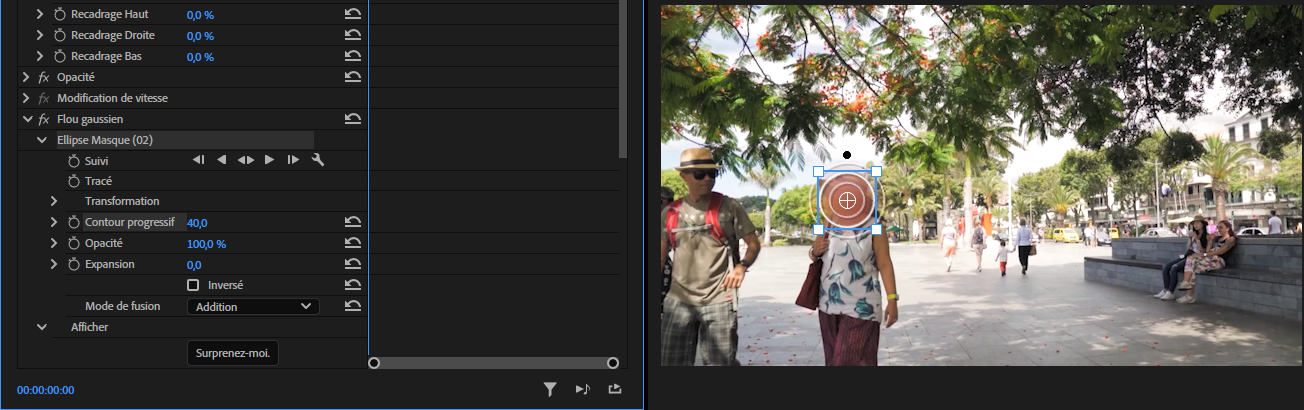
Dans les réglages du masque, monte le Contour progressif (genre 40). Ça va fondre le bord du flou pour que la transition entre le net et le flou soit douce et naturelle.
Un cercle de flou avec un bord net, ça se voit à dix kilomètres et ça fait bricolage. Avec un bon contour progressif, c'est tout de suite plus propre.
Étape 5 : Suivre le mouvement
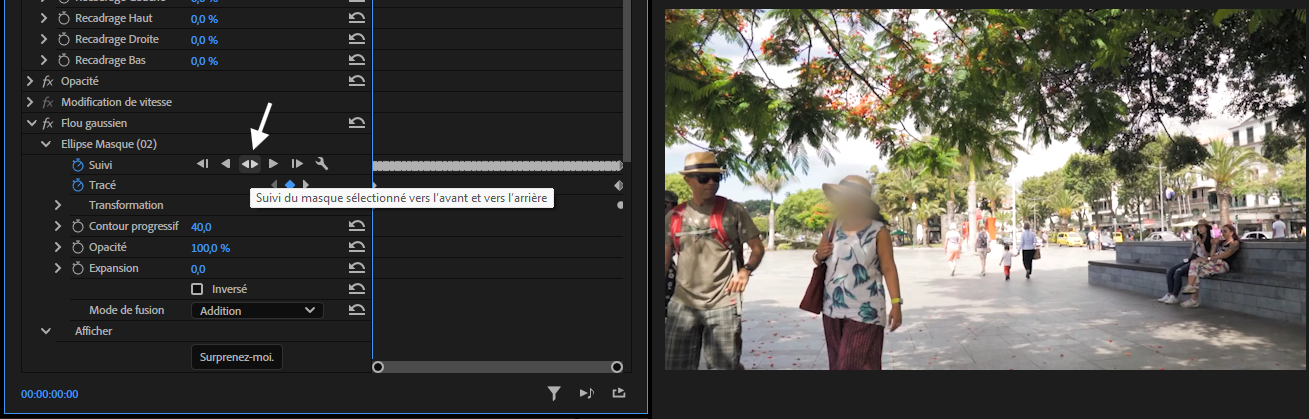
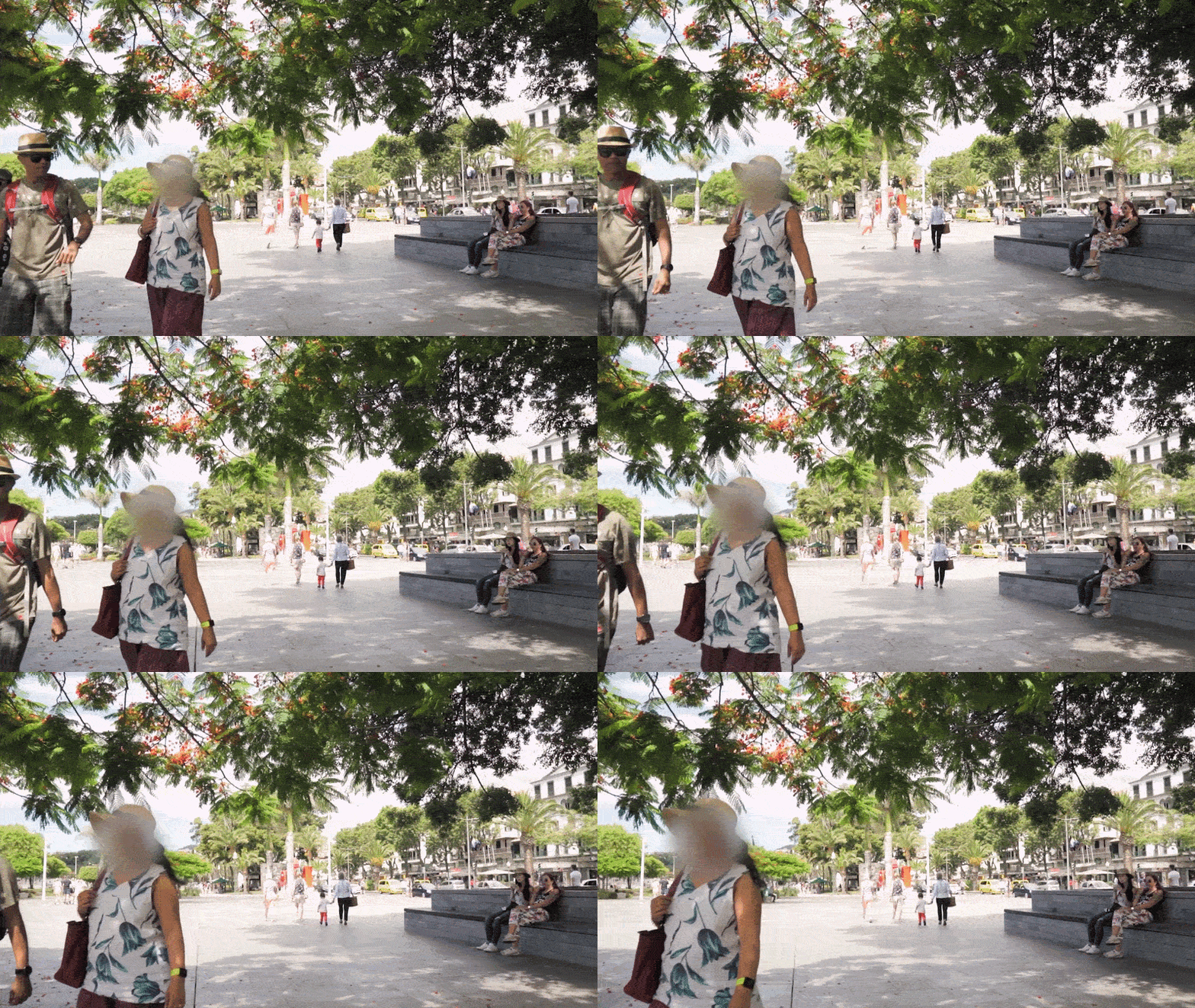
Si la personne bouge dans le plan, pas de panique, tu ne vas pas déplacer le masque image par image à la main. Place la tête de lecture au tout début du plan, puis clique sur l'icône <> à côté de Suivi.
Premiere va analyser la vidéo et faire bouger le masque tout seul pour suivre le visage. C'est ce qu'on appelle le tracking, et franchement ça fait gagner un temps de fou.
Exemple concret
Tu filmes un plan dans la rue que tu aimes bien, une personne passe devant ta caméra et vient te dire qu'elle ne souhaite pas être reconnue ou apparaître sur ta vidéo. Tu poses un flou gaussien, un masque ellipse sur son visage, tu montes le contour progressif, tu lances le tracking… et le passant reste flouté tout du long, même s'il marche. Personne ne pourra te reprocher de l'avoir filmé.
Conclusion
Flouter une zone, c'est rapide, hyper utile, et ça t'évite pas mal de soucis juridiques au passage.
- Flou gaussien + Recopier les pixels de contour
- Masque ellipse sur la zone à cacher
- Contour progressif pour un rendu naturel
- Suivi du masque si ça bouge