Le zoom est un effet très utilisé en montage.
Il permet de :
- mettre en valeur un détail
- dynamiser un plan un peu statique
- attirer l’attention du spectateur
Mais on peut aussi faire l’effet inverse : le dézoom.
Le principe reste exactement le même :
On va animer l’échelle d’un plan avec des keyframes.
Le principe du zoom dans Premiere Pro
Dans Adobe Premiere Pro, un zoom est simplement une modification de l’échelle dans le temps.
Par exemple :
- début du plan → échelle normale
- fin du plan → échelle plus grande
Premiere crée alors automatiquement le mouvement entre les deux points.
C’est ce qui donne l’animation de zoom.

Étape 1 : Sélectionner son clip
Première chose :
- Place ton clip dans la timeline
- Clique dessus
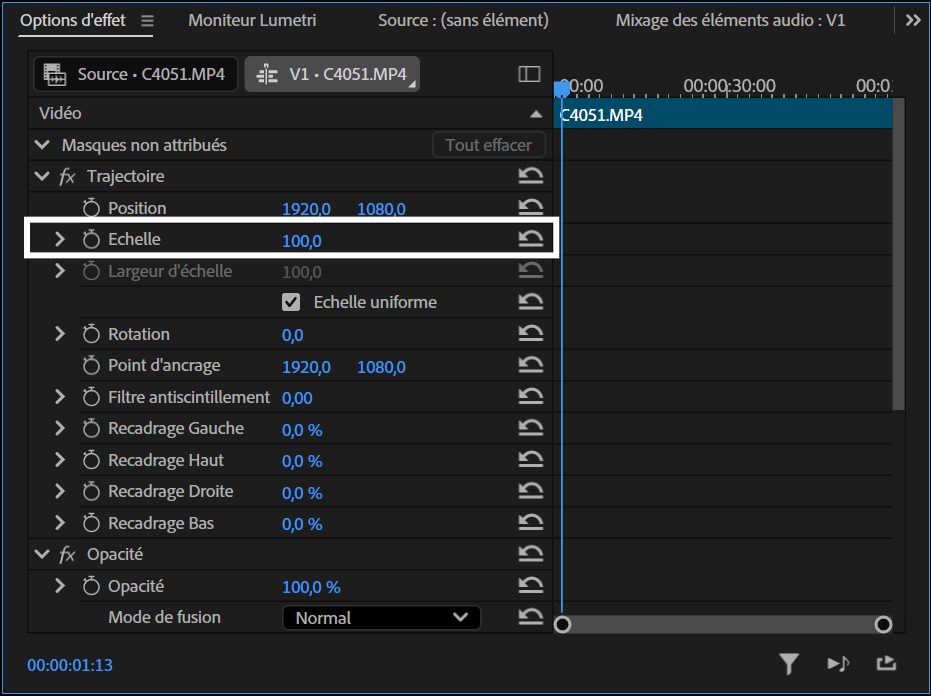
- Ouvre le panneau Options d’effet
Dans ce panneau tu vas trouver la section :
👉 Trajectoire
Avec plusieurs paramètres :
- Position
- Échelle
- Rotation
Pour le zoom, c’est l’échelle qui nous intéresse.
Étape 2 : Ajouter la première keyframe
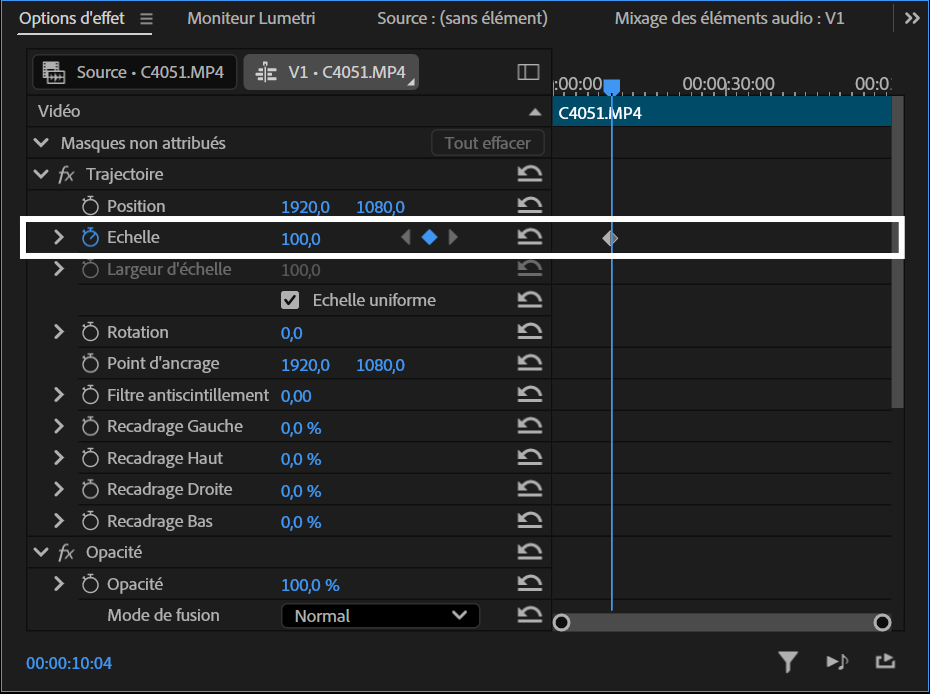
Place la tête de lecture au moment où ton zoom doit commencer.
Ensuite :
- Clique sur le petit chronomètre à côté de Échelle
- Premiere crée une premiere keyframe
À ce moment là :
👉 ton image reste à 100%
C’est le point de départ du zoom.
Étape 3 : Créer le zoom
Maintenant :
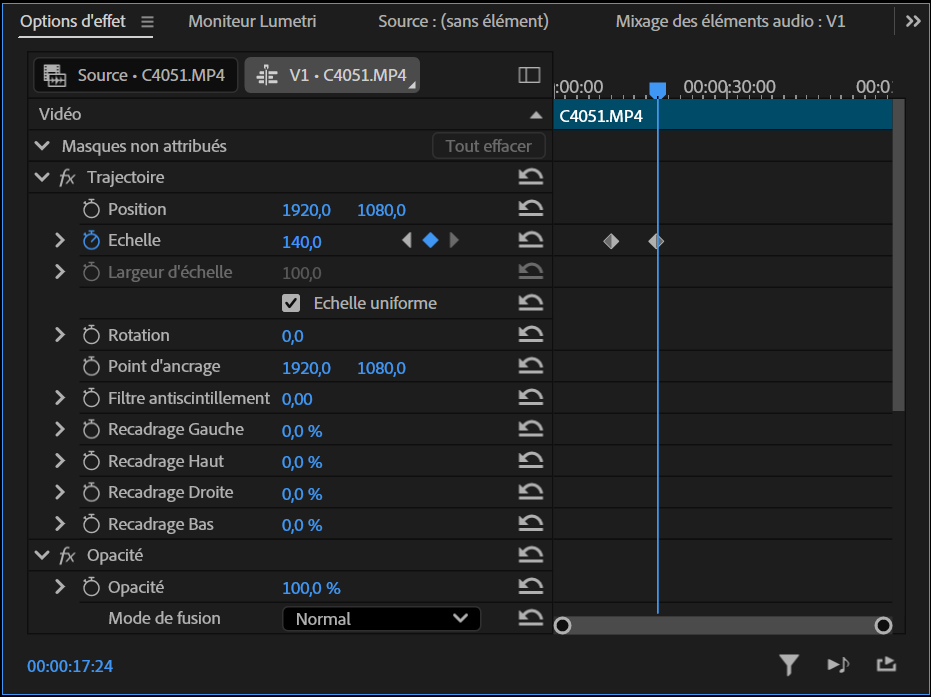
- Avance dans la timeline (par exemple une seconde plus loin)
- Augmente la valeur Échelle
Exemples :
- 100 → 120
- 100 → 130
- 100 → 150
Premiere crée automatiquement un deuxième keyframe et anime le mouvement entre les deux points.
Résultat :
👉 ton image zoome progressivement.

Quand tu zooms dans l’image, le centre reste au milieu.
Mais souvent tu veux zoomer sur un sujet précis.
Dans ce cas :
- Ajoute une clé sur la position sur ta première image clé
- Rends toi sur la deuxième image clé du zoom
- Déplace la position jusqu'à avoir le résultat souhaité
Maintenant tu as ton zoom + ton déplacement qui permettent de zoomer sur un point précis même s'il n'est pas au centre !
Faire un dézoom
Le dézoom fonctionne exactement de la même manière.
La seule différence :
👉 on réduit l’échelle au lieu de l’augmenter.
Par exemple :
- début du plan → 130%
- fin du plan → 100%
Résultat :
👉 l’image recule progressivement.
Le dézoom est souvent utilisé pour :
- révéler un décor
- élargir un plan
- terminer une séquence de manière plus douce
Astuce pour un zoom propre
Un zoom peut vite paraître amateur si on en abuse.
Quelques règles simples :
- évite les zooms trop violents
- reste souvent entre 110% et 140%
- privilégie un mouvement progressif
Plus le zoom est discret, plus il paraîtra naturel et professionnel.
Variante rapide (zoom instantané / jump cut)
Si tu veux un effet plus dynamique :
- Coupe ton clip
- Sur la deuxième partie → augmente l’échelle sans mettre de keyframe
Par exemple :
- première partie → 100%
- deuxième partie → 130%
Résultat :
👉 un zoom instantané.
C’est un effet souvent utilisé dans :
- les vidéos YouTube
- les interviews
- les vidéos TikTok
Zoom sur plusieurs calques avec un calque d’effet
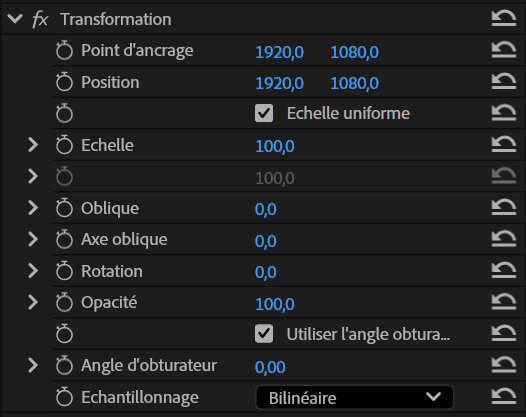
Si tu veux zoomer sur plusieurs clips en même temps, tu peux utiliser un calque d’effet.
- Clique droit dans le panneau média/projet
- Va dans Nouveau > Calque d’effet
- Place le calque au-dessus de tous les clips concernés dans la timeline
- Applique l’effet Transformation sur ce calque
- Anime la valeur Échelle de l’effet avec des keyframes
Résultat :
👉 tous les clips situés en dessous du calque d’effet seront zoomés en même temps.
C’est très pratique pour zoomer sur une scène entière sans modifier chaque clip individuellement.
Conclusion
Le zoom et le dézoom sont des effets simples mais très utiles.
Ils permettent de :
- ✔ dynamiser un plan
- ✔ attirer l’attention du spectateur
- ✔ mettre en valeur un élément précis
La clé pour bien les utiliser, c’est de rester subtil et progressif.
Dans le prochain cours, on va justement voir comment fonctionnent les keyframes dans Premiere Pro, car c’est ce qui permet de créer ce type d’animation… mais aussi des dizaines d’autres effets dans la timeline.