Tu as filmé à l'horizontale, mais tu veux poster en vertical sur TikTok, les Reels ou les Shorts ? Il y a une méthode propre pour adapter ta vidéo, sans qu'elle soit écrasée ou recadrée de travers. Et si ta vidéo est déjà verticale, bah c'est parfait.
Étape 1 : Créer la séquence verticale
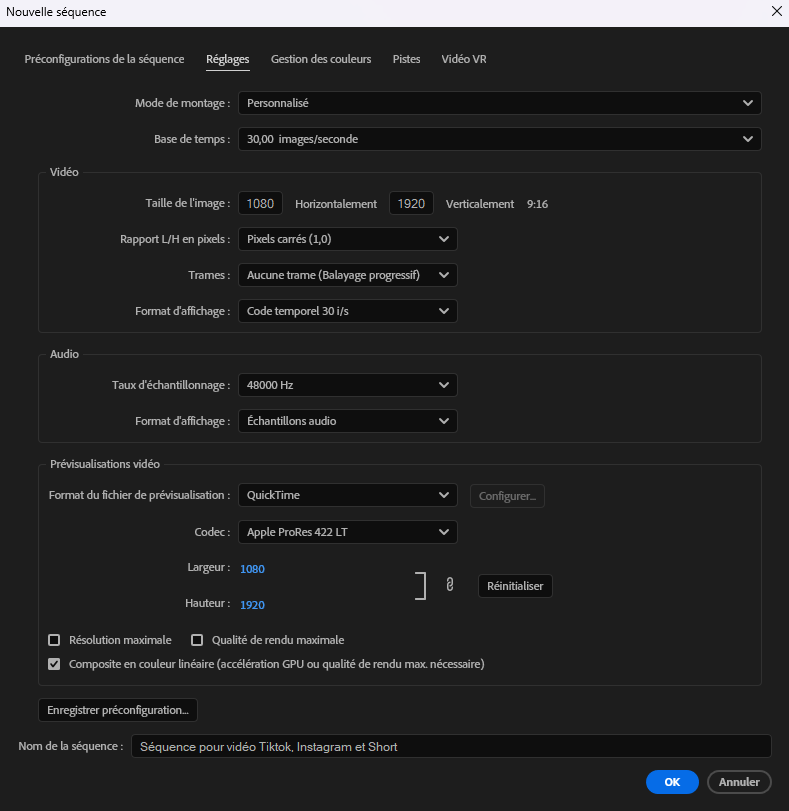
Va dans Fichier > Nouveau > Séquence, puis dans l'onglet Réglages. Dans « Taille de l'image », inverse les dimensions : tape 1080 en horizontal et 1920 en vertical, à 25 ou 30 ips suivant comment tu as filmé.
C'est ça qui crée un vrai cadre vertical 9:16, le format des réseaux.
Étape 2 : Le message d'alerte (attention !)
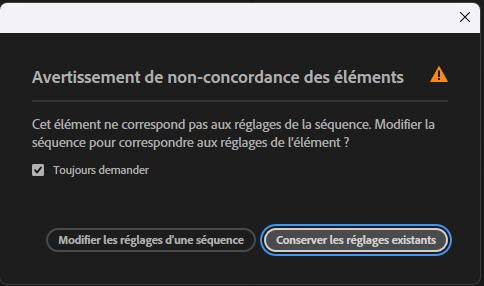
Si tu glisses une vidéo horizontale dans cette nouvelle séquence. Un gros message d'alerte va apparaître.
Clique sur Conserver les réglages existants. Si tu te trompes et que tu cliques sur l'autre option, ta séquence redevient horizontale et tu repars de zéro. C'est l'erreur classique, fais attention.
Étape 3 : Remplir l'écran
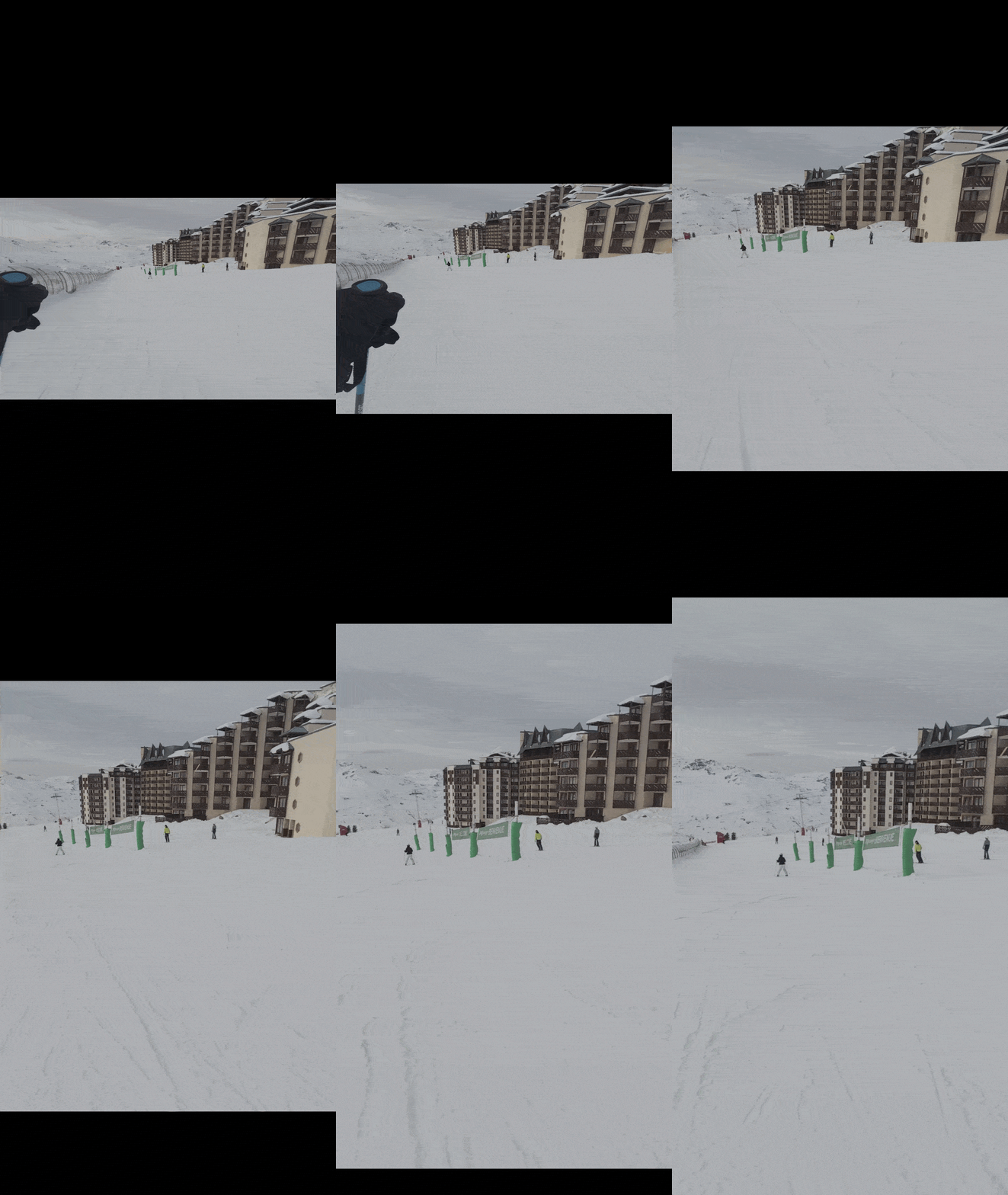
Ta vidéo horizontale a maintenant d'énormes bandes noires en haut et en bas. Clique dessus, va dans Options d'effet > Trajectoire et augmente l'Échelle (Scale) jusqu'à faire disparaître les bandes et remplir tout le cadre vertical. Encore une fois, si tu importes une vidéo déjà verticale, tu n'as pas ces problèmes
Étape 4 : Recadrer ton sujet
En zoomant, tu as sûrement perdu ton sujet sur le côté. Pas de souci : modifie le premier chiffre de Position (l'axe X, de gauche à droite) pour faire glisser la vidéo et recentrer ton sujet dans le cadre.
Tu peux aussi utiliser le Recadrage automatique de Premiere, qui suit ton sujet tout seul. Pratique quand le sujet bouge dans le plan même si je ne suis pas toujours satisfait du résultat.
Étape 5 : Exporter
Pour l'export, rien de sorcier :
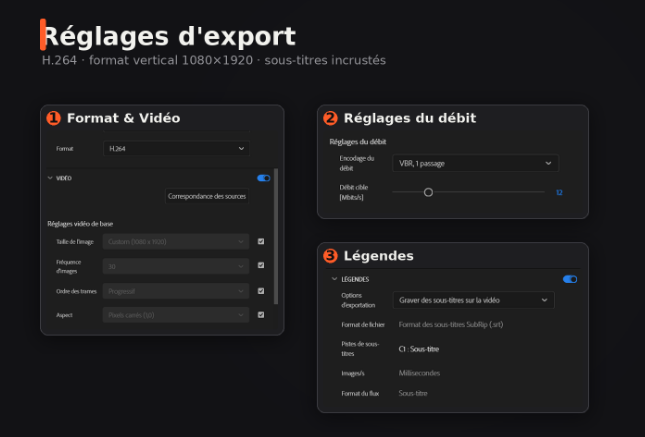
- Format H.264, conteneur .mp4, en 1080 x 1920
- Débit environ 10 à 12 Mbps (largement suffisant en vertical)
- Audio AAC 48 kHz, 320 kbps
Et surtout, incruste tes sous-titres directement dans l'image (burn-in). Énormément de gens scrollent et regardent sans le son, donc sans sous-titres, tu perds la moitié de ton audience direct.
Le gain de temps
Crée un preset « Reels/TikTok 9:16 » une bonne fois pour toutes. Si tu publies plusieurs fois par semaine, tu vas gagner un temps de fou à ne plus refaire tous les réglages à chaque export. Pour ça tu peux aller lire le cours sur les exports Media Encoder !
Conclusion
Le vertical, c'est devenu incontournable, et heureusement c'est tout simple une fois que tu connais la méthode.
- Séquence en 1080 x 1920
- Conserver les réglages existants au glisser-déposer
- Échelle + Position pour bien cadrer
- Sous-titres incrustés