Avec juste quelques effets audio natifs, tu peux transformer un son brut en son pro. Et avec les mêmes outils, tu peux aussi t'amuser à créer des voix fun (robot, téléphone, sous l'eau) pour un effet comique ou narratif.
On voit les deux côtés : d'abord le sérieux, ensuite le rigolo.
Côté pro : nettoyer et sublimer une voix
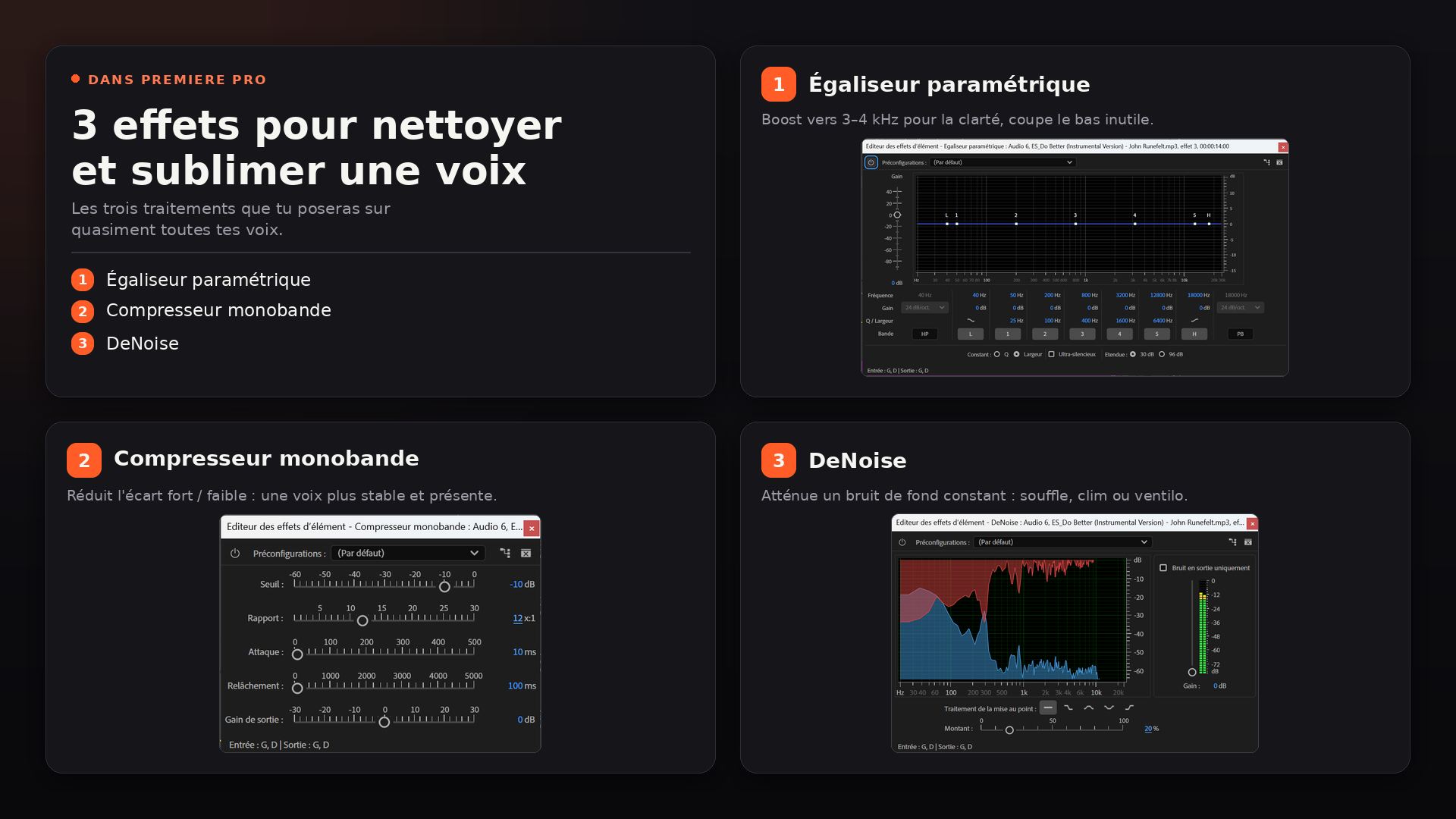
Trois effets que tu vas utiliser tout le temps sur une voix :
- l'Égaliseur paramétrique : il modifie les fréquences. Booste 3-4 kHz pour la clarté des voix, et coupe les basses parasites avec un passe-haut
- le Compresseur monobande : il réduit l'écart entre le fort et le faible, pour une voix plus stable et présente
- le DeNoise : il atténue un bruit de fond constant, comme un souffle ou une clim
Voix « sous l'eau » ou « pièce voisine »
Sélectionne ton clip et tague-le en Dialogue dans le panneau Amélioration essentielle de l'audio. Dans l'onglet Modifier, ouvre le menu Paramètre prédéfini et choisis « De l'extérieur d'un bâtiment » : les aigus sont étouffés, comme si la voix venait de la pièce d'à côté ou de sous l'eau. Parfait pour un flashback ou une scène de rêve.
Voix « téléphone » ou « talkie-walkie »
Même principe : tague ta voix en Dialogue, puis dans Paramètre prédéfini choisis « Du téléphone ». Tu obtiens direct le son pincé et compressé d'un vrai appel, graves et aigus coupés. Pour un rendu talkie-walkie ou radio, teste plutôt « De la radio ».
Voix « robot » ou « démon »
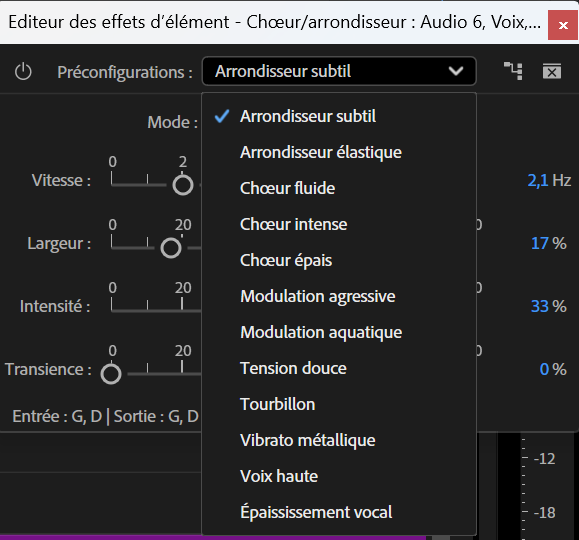
Glisse l'effet Arrondisseur sur ta voix, clique sur Modifier dans Options d'effet, puis dans Préconfigurations choisis Vibrato métallique pour une voix de robot bien mécanique, ou Modulation agressive pour un rendu plus démon/méchant flippant. Idéal pour une voix off ou un antagoniste.
L'ordre qui marche sur une voix
Si tu empiles plusieurs effets sur une voix, l'ordre logique c'est : Presets > DeNoise léger > EQ > compresseur.
Et surtout, ne tombe pas dans le piège du « j'empile tout » : trop d'effets, ça donne un son artificiel, métallique, fatigant. Reste subtil, tu veux corriger la voix, pas la transformer en robot (sauf si c'est justement le but).
Conclusion
Les effets audio, c'est un vrai terrain de jeu, autant pour le pro que pour le créatif.
- Egaliseur paramétrique + Compresseur monobande + DeNoise pour une voix pro
- Passe-bas pour l'effet sous l'eau
- Largeur de bande pour l'effet téléphone
- Arrondisseur pour la voix de robot