Le ducking, c'est une technique automatique : Premiere « écoute » quand tu parles et baisse tout seul la musique pour qu'on entende bien ta voix. Et dès que tu te tais, la musique remonte.
Le meilleur ? Tu n'as aucune image clé à poser à la main, le logiciel fait tout.
Le principe
Le ducking, c'est juste de l'automation intelligente. Tu dis à Premiere quelle piste est la voix et quelle piste est la musique, et il crée tout seul les baisses de volume sur la musique à chaque fois que la voix parle.
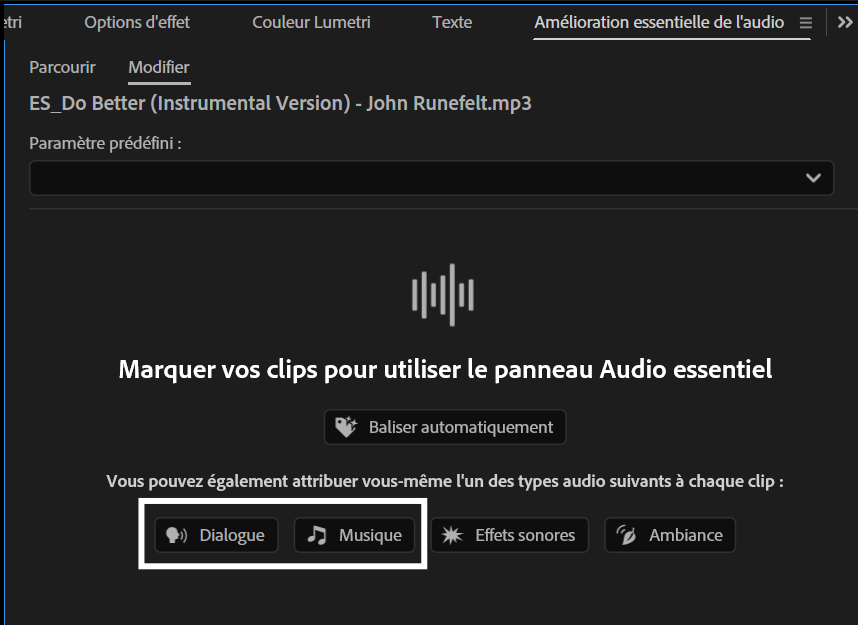
Étape 1 : Taguer tes pistes
Ouvre Amélioration essentielle de l'audio (Fenêtre > Amélioration essentielle de l'audio), puis :
- sélectionne ta piste voix et tague-la Dialogue
- sélectionne ta piste musique et tague-la Musique
Comme ça, le logiciel sait qui est qui. C'est la base pour que le ducking fonctionne.
Étape 2 : Activer le ducking
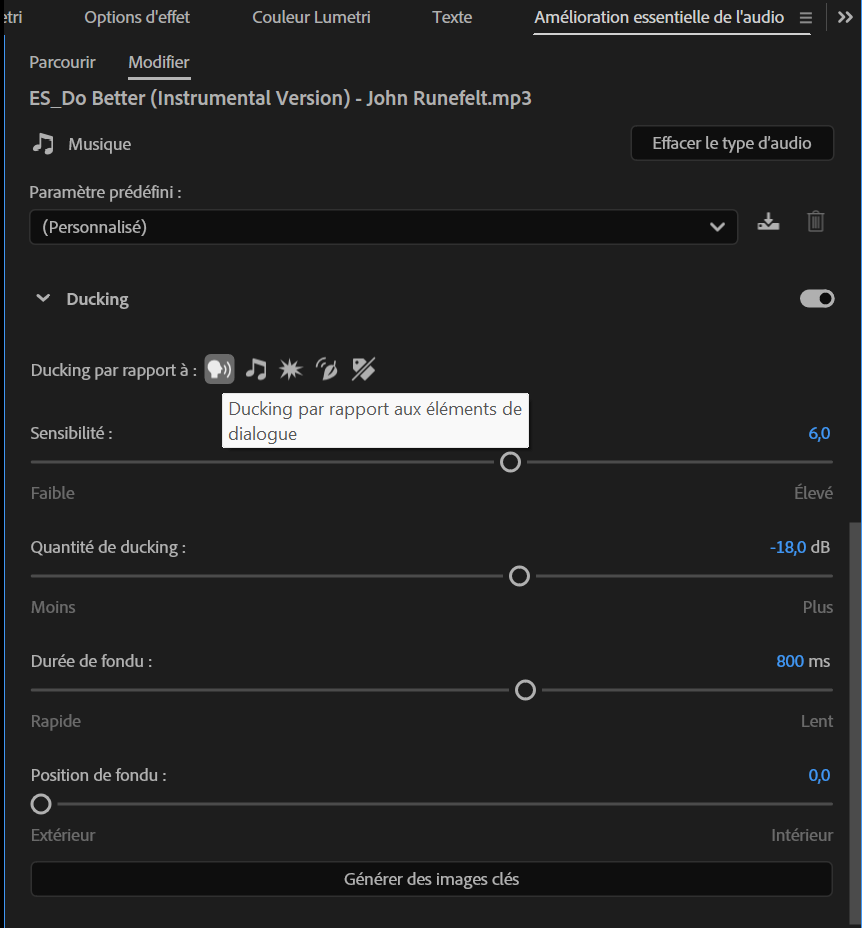
Reste sur le panneau Amélioration essentielle de l'audio de la musique, déplie la section Ducking et coche Réduire le volume pendant le dialogue (c'est l'atténuation automatique).
Étape 3 : Régler
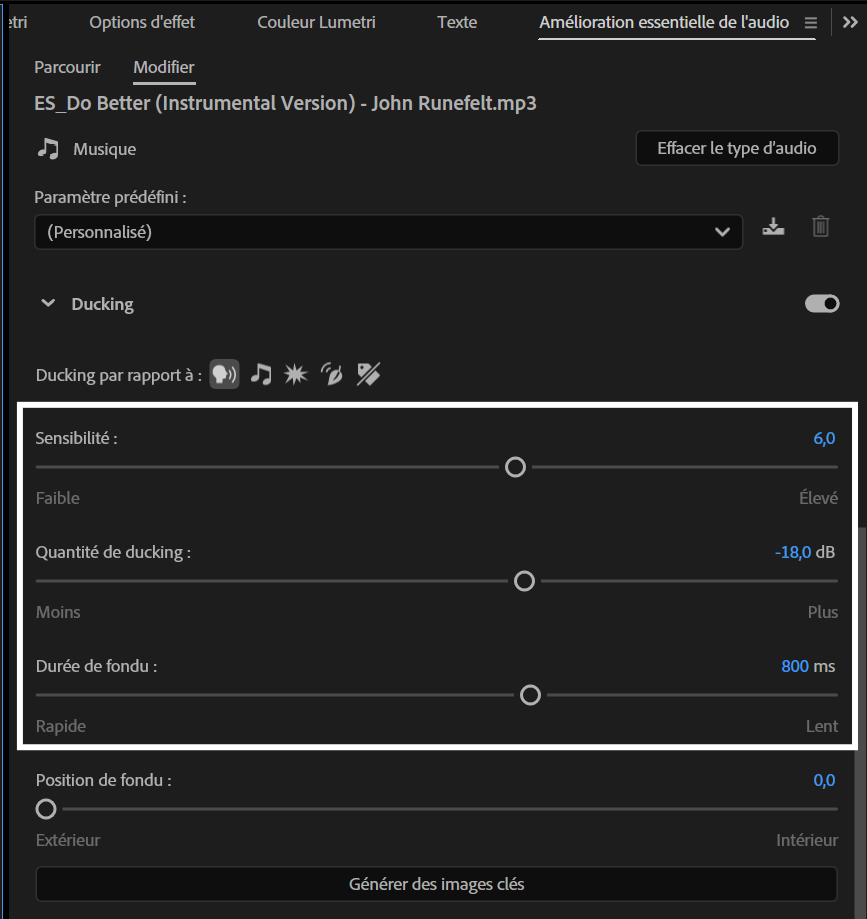
Vérifie que le déclencheur est bien le Dialogue (l'icône avec les visages doit être sélectionnée), puis règle trois choses :
- la Sensibilité (à partir de quel niveau de voix ça se déclenche)
- le Niveau de réduction (de combien la musique baisse)
- la durée des Fondus (la douceur de la descente et de la remontée)
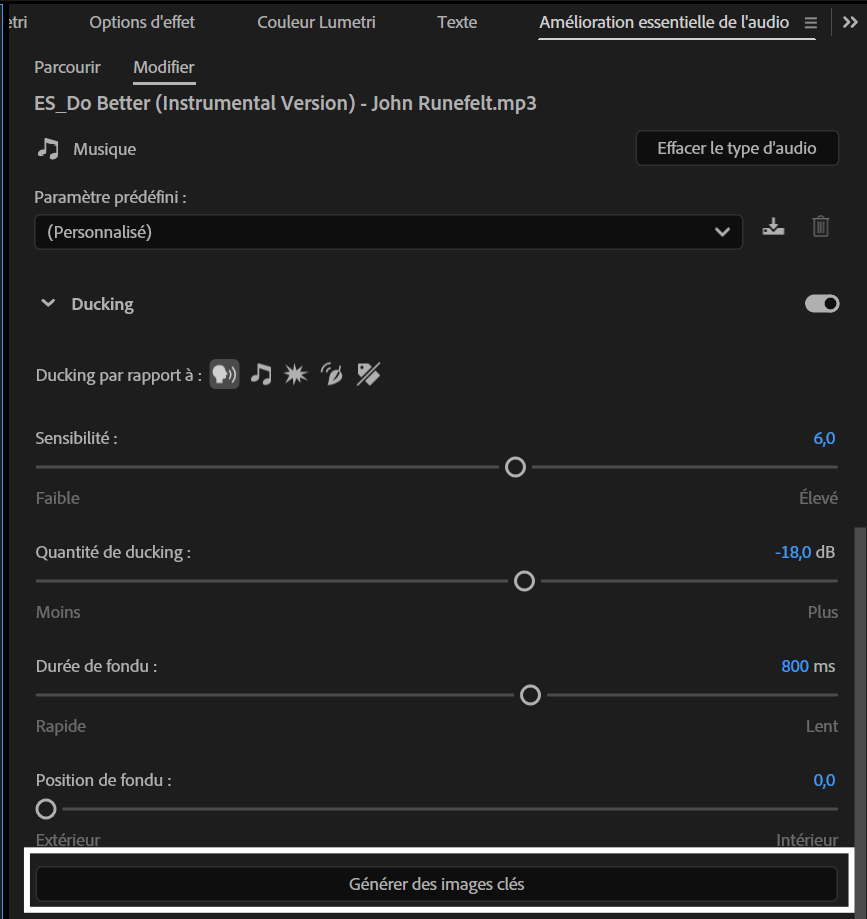
Étape 4 : Générer les images clés
Clique sur Générer des images clés. Et là, regarde ta piste musique : des petits points apparaissent tout seuls pour baisser le volume exactement sous tes paroles.
Pense à re-générer après chaque changement de réglage. Et tu peux toujours retoucher les images clés à la main si un passage précis ne te plaît pas.
Le bon dosage
Le secret d'un ducking naturel : une réduction modérée + des fondus longs. Si la musique chute trop brutalement à chaque mot, ça s'entend direct et ça fait amateur.
L'idéal, c'est que le spectateur ne se rende même pas compte que la musique baisse. Il entend juste ta voix bien clairement, et c'est tout ce qui compte.
Conclusion
Le ducking, c'est un énorme gain de temps pour un mix propre et pro sans trop de difficulté.
- Tu tagues ta voix en Dialogue et ta musique en Musique
- Tu actives le ducking sur la musique
- Tu règles sensibilité, réduction et fondus
- Tu génères les images clés