Créer une bonne séquence fait partie des trucs les plus importants, si elle est mal réglée, tu peux vite te retrouver avec des problèmes de fluidité, de résolution ou d’export.
On va donc voir comment créer correctement sa séquence, simplement, sans se compliquer la vie.
Les deux façons de créer une séquence sur Premiere Pro
Il existe deux méthodes pour créer une séquence, une très rapide et une un poil plus longue que je trouve beaucoup plus intéressante.
Méthode rapide (fonctionne mais pas recommandée)
Tu peux simplement glisser un rush dans la timeline.
Premiere Pro va créer une séquence automatiquement adaptée à ce rush.
👉 Ça marche, mais :
- tu ne maîtrises pas vraiment les réglages
- tu ne comprends pas ce que Premiere fait
- tu risques des incohérences entre projets
Tu peux toujours modifier la séquence derrière mais je trouve que ça n’a pas vraiment d’intérêt, autant la créer directement soit même pour être sûr de ne rien rater.
Méthode recommandée : créer la séquence à la main
C’est celle que je te conseille.
Elle te permet de :
- garder des réglages propres et cohérents
- éviter les erreurs à l’export
- travailler comme un pro
Créer sa séquence manuellement
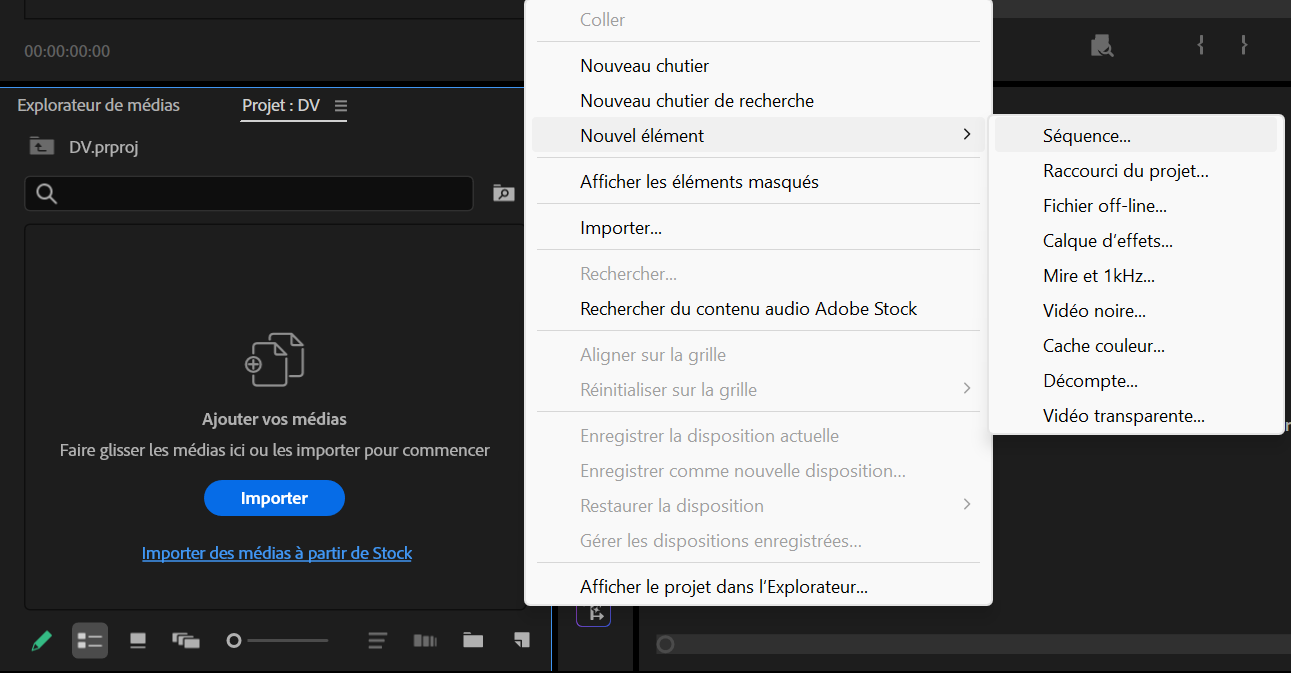
Dans la fenêtre Projet (Si vous ne la trouver pas je vous invite à vous rendre sur le tutoriel qui présente l’interface du logiciel) :
- Clique droit
- Nouvel élément
- Séquence
Premiere Pro propose des pré‑réglages, mais on ne les utilise pas.
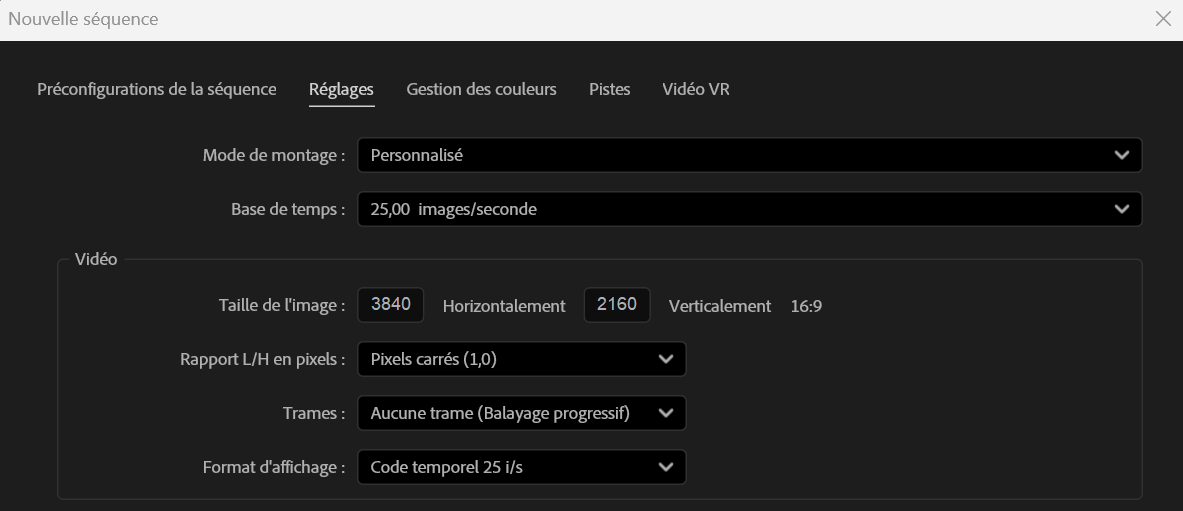
Clique sur l’onglet Réglages.
Réglages vidéo
- Mode de montage : Personnalisé
- Base de temps : 25 images par seconde (standard en France)
👉 Même si tes rushs sont en 50 ou 60 fps, ça permet de faire des ralentis propres
- Taille de l’image :
- Horizontal : 1920×1080 ou 3840×2160
- Vertical : 1080×1920 ou 2160×3840
👉 Ce sont les formats les plus utilisés sur Internet aujourd’hui et pour les années à venir.
- Rapport de pixel : Pixels carrés (on ne touche pas)
- Trames : Aucune (progressif)
- Format d’affichage : Code temporel 25 ips
Réglages audio
- Taux d’échantillonnage :
- si tu le connais, mets celui de tes rushs/micros
- sinon : 48000 Hz (standard vidéo)
- Format d’affichage : Échantillons audio
Prévisualisation
Prévisualisation vidéo : 1920×1080 ou 3840x2160
👉 Même si tu montes en 4K, mettre la prévisualisation en 1080p permet de garder de bonnes performances, donc c'est à toi de voir en fonction de ton pc.
Séquence prête
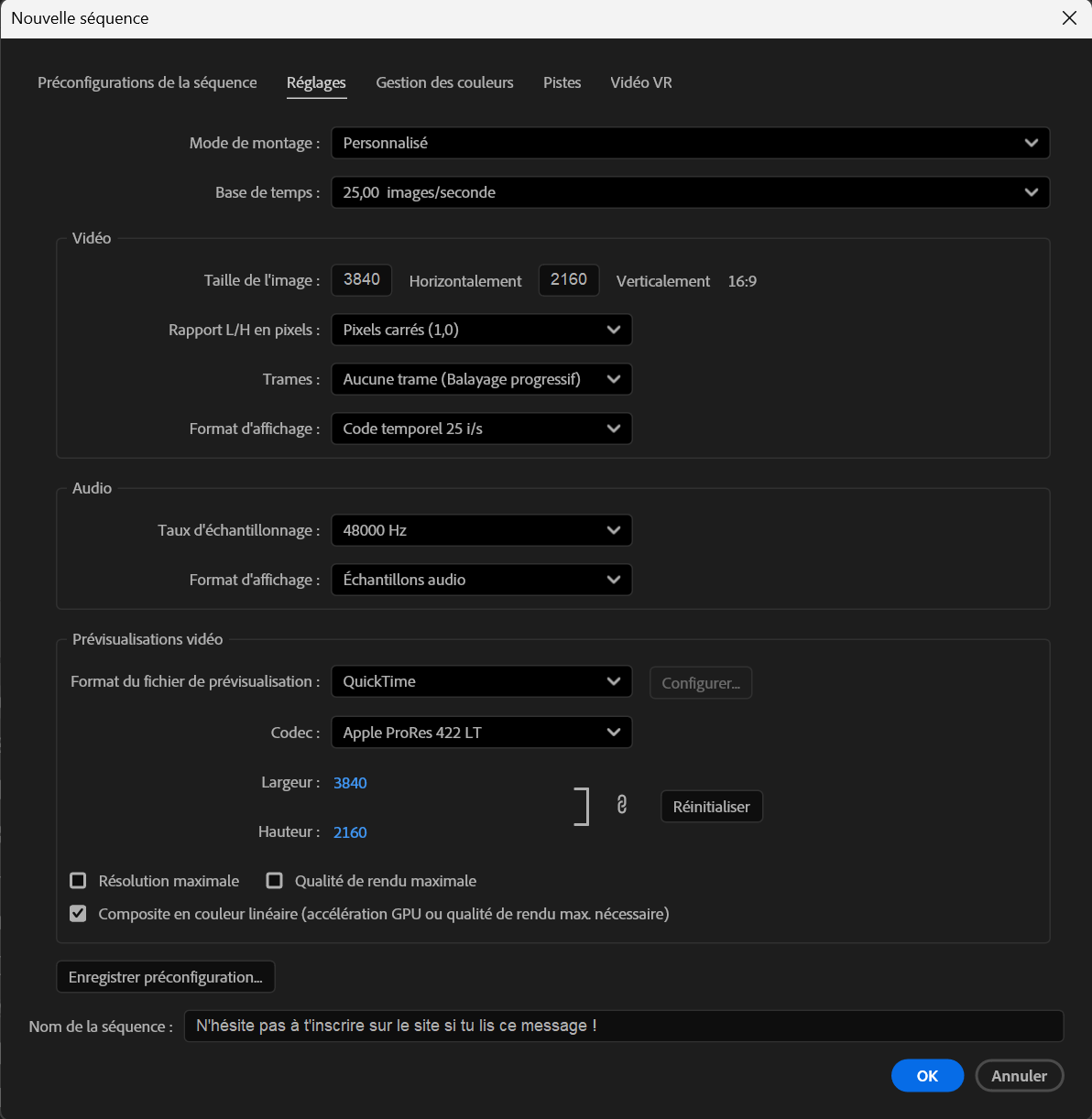
Clique sur OK.
Ta séquence est maintenant :
- ✔ bien réglée
- ✔ cohérente
- ✔ prête pour le montage
Conclusion
Créer sa séquence à la main est un petit effort au début, mais ça t’évite énormément de problèmes ensuite.
C’est une habitude simple qui fait toute la différence.
On est maintenant prêt à rentrer dans le vif du sujet !