Le sound design, ce sont tous les petits bruitages qui rendent ton image plus vivante : des pas, un swoosh sur une transition, un impact, une ambiance de rue ou de forêt en fond, etc…
C'est souvent ce qui sépare une vidéo qui sonne vide/ennuyante d'une vidéo qui sonne "pro", même si le spectateur ne s'en rend absolument pas compte (parfois c'est même frustrant). C'est ça la force du sound design : on le ressent sans le remarquer.
Étape 1 : Récupérer tes SFX
Va chercher des SFX libres de droits, soit sur des banques de bruitages dédiées, soit via Adobe Stock intégré à Premiere mais il faut un abonnement supplémentaire. Pense à constituer ta petite bibliothèque de sons au fil du temps, ça te fera gagner un temps fou. En voici quelques une que tu peux utiliser.
- Mixkit
- Pixabay
- YouTube et un bon vieux convertisseur
- La sonothèque
- Et beaucoup d'autres...
Étape 2 : Caler tes SFX
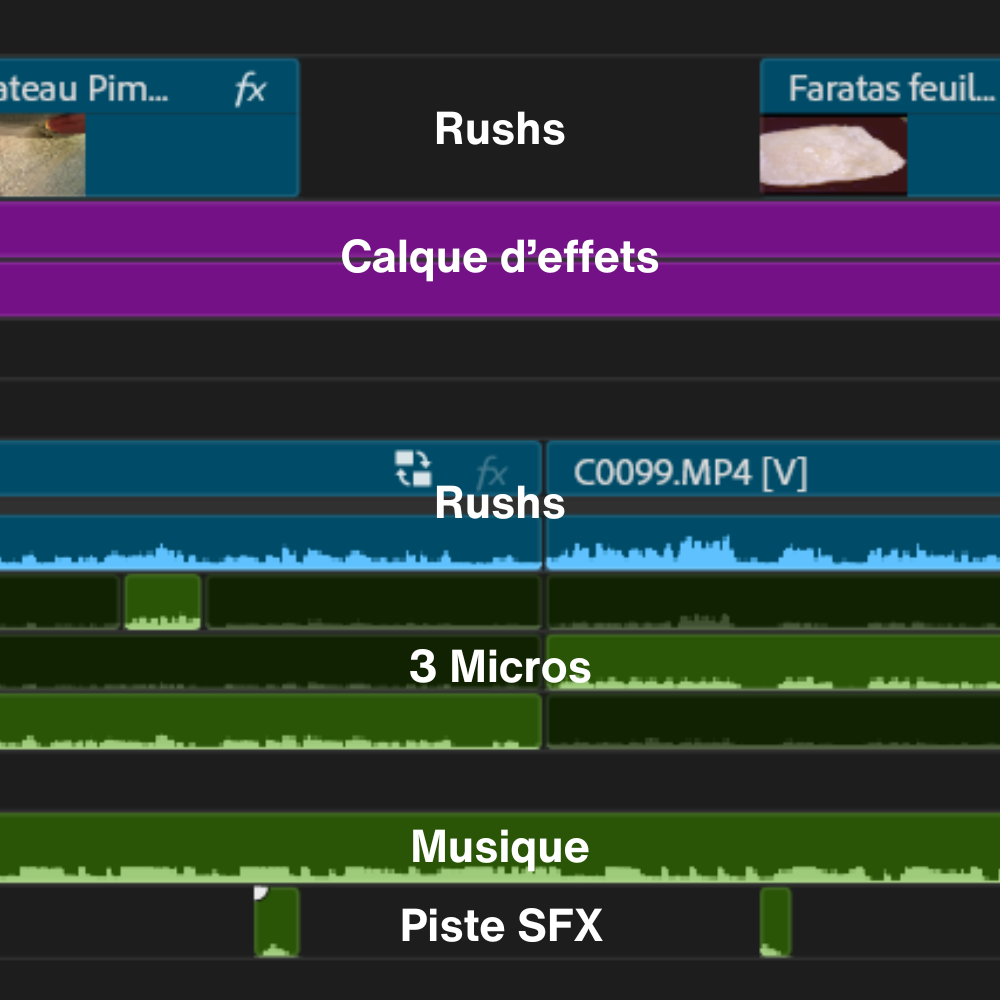
Je te conseille de placer tes bruitages sur une piste dédiée, et cale les précisément sur l'action à l'image.
N'hésite pas à zoomer image par image dans ta timeline pour que le son tombe pile au bon moment. Un bruitage de pas décalé d'une ou deux images, ça se sent tout de suite, ça fait faux et ça fait surtout cheap
Étape 3 : Homogénéiser les niveaux
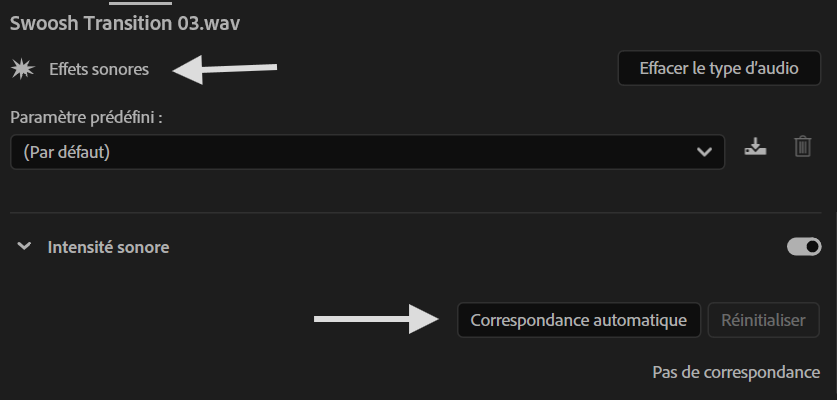
Dans le panneau Amélioration essentielle de l'audio, tague tes plans de bruitage en « SFX », puis utilise Correspondance auto pour homogénéiser les niveaux entre eux. Comme ça, tu n'as pas un bruitage qui défonce les oreilles et un autre qu'on entend à peine.
Étape 4 : Éviter les clics
Ajoute de petits micro-fondus en entrée et en sortie de chaque bruitage. Ça évite les fameux « clics » désagréables qu'on entend parfois au tout début ou à la toute fin d'un son coupé un peu sec. Tu peux le faire en sélectionnant ton SFX et en faisant Maj + D ou en attrapant les petits carrés en coin et en les glissants.

Exemple concret
Tu montes un plan de quelqu'un qui ouvre une porte et entre dans un café. Tu poses un son de poignée + porte calé pile sur le geste, et en dessous, bien plus bas, une ambiance de café (brouhaha, tasses, machine). D'un coup, ton plan tout plat devient une vraie scène. C'est exactement ça, le sound design.
Surtout ne pas abuser sur les niveaux des SFX
Plus c'est discret, mieux c'est. Si le spectateur « remarque » ton bruitage, c'est qu'il est trop fort. Baisse-le jusqu'à ce qu'il se fonde naturellement dans la scène. Le bon sound design, on le ressent, on ne l'entend pas.
Conclusion
Le sound design, c'est la couche qui donne du relief et de l'immersion à ton montage. Une fois que tu y prends goût, tu ne peux plus t'en passer.
- Des SFX libres de droits, bien rangés
- Calés précisément sur l'image
- Avec des micro-fondus pour éviter les clics
- Et doublés d'ambiances posées en fond